Sleep een Wavefront-.obj erin, laat millimeters als standaard, lees de begrenzingsbox en het aantal driehoeken en download een STL die de slicer snapt. Het bestand verlaat je apparaat niet. Geen account.
Je mesh blijft op dit apparaat. Hij wordt niet geüpload. De omzetting draait in je browser.
Texturen, MTL-bibliotheken en UVs worden genegeerd. Je krijgt driehoeken voor een slicer.
Bestand: Geen bestand gekozen
Zet een OBJ neer wanneer je zover bent.
Driehoeken
—
Objecten
—
Begrenzingsbox
—
Min — · Max —
Maten zijn millimeters. STL bewaart geen eenheid; slicers lezen 1 eenheid meestal als 1 mm.
Geen account. De download wordt nooit geblokkeerd.
Voorbeeld
Slepen of middelste knop om te draaien. Shift-slepen om te verschuiven. Scrollen om te zoomen. Z wijst omhoog. Zet een OBJ neer om hem op dit rooster te leggen.
Deze pagina maakt van een Wavefront-OBJ-mesh een STL die je in een slicer kunt openen. Het werk gebeurt in het tabblad dat je al open hebt. Geen account, geen betaalmuur en geen upload. Materialen en texturen blijven achter. Wat je downloadt is een schil van driehoeken, standaard binair, met een begrenzingsbox die je vóór het printen in millimeters kunt lezen.
Hoe het werkt
OBJ → inlezen → schaal van de broneenheid toepassen → optioneel voorbeeld → binaire STL downloaden. De stappen hieronder zijn de omzetter op deze pagina.
Stap 1
Een Wavefront-OBJ neerzetten
Kies een .obj-mesh van je computer of zet hem op de omzetter. Het bestand wordt lokaal gelezen. Texturen en MTL-bestanden worden genegeerd.
Stap 2
Eenheden op millimeters zetten
Laat de eenheden op millimeters, tenzij je weet dat de OBJ in centimeters, meters of inches is opgeslagen. Zet er alleen een schaalfactor bij als de mesh bewust een andere maat moet krijgen.
Stap 3
Begrenzingsbox en aantal driehoeken lezen
Controleer de maat in millimeters en het aantal driehoeken voordat je print. STL zelf bewaart geen eenheid.
Stap 4
Voorbeeld alleen als je wilt
Het voorbeeld is een rooster dat je kunt draaien, verschuiven en zoomen nog vóór je een bestand neerzet. Na het inlezen verschijnt de mesh in dezelfde weergave. Het voorbeeld is niet nodig om de STL te maken.
Stap 5
De binaire STL downloaden
Sla de binaire STL op. Een account is niet nodig en de download wordt niet geblokkeerd. ASCII-STL staat onder geavanceerd exporteren.
Stap 6
De STL in een slicer openen
Importeer de STL in Bambu Studio, UltiMaker Cura of PrusaSlicer en controleer de maat op het printbed voordat je slicet.
Privacy: de omzetting blijft in je browser
De omzetter leest het bestand met de bestands-API van de browser en geeft een kopie van die bytes aan een Web Worker. De worker leest de OBJ in en schrijft de STL. De afgewerkte STL is een Blob op je computer. De downloadknop slaat die Blob op. Hij POST de mesh nergens naartoe.
Open de hulpprogramma’s voor ontwikkelaars, kies het paneel Netwerk en zet een OBJ neer. Je zou geen verzoek naar deze site, of naar iemand anders, moeten zien waarvan de inhoud je mesh is. De enige mesh die deze oorsprong aanbiedt, is de kleine voorbeeldkubus, en alleen als je op «Voorbeeldkubus van 10 eenheden laden» drukt. Je eigen bestand is dat verzoek niet. De mesh-bytes gaan niet naar de oorsprong van de site.
De pagina kan drie lokale gebeurtenissen sturen — file_drop, parse_ok en download_stl — met bestandsgrootte, gekozen eenheid en aantal driehoeken. Die gebeurtenissen blijven op de pagina. Ze bevatten niet de bestandsnaam en niet de mesh, en deze lanceerversie stuurt ze niet naar een analysedienst. De volledige tekst staat op de privacypagina.
Eenheden en schaal
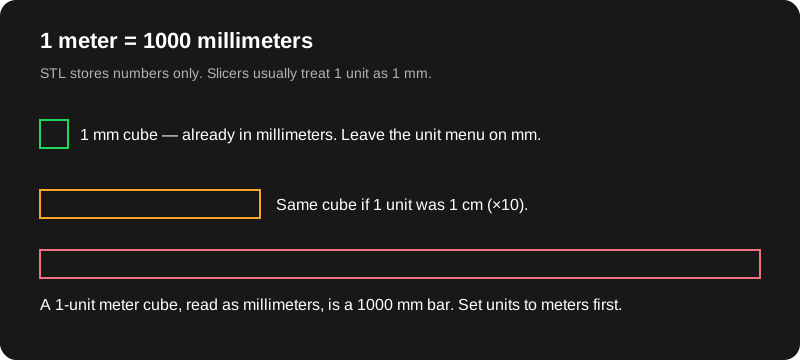
STL heeft geen eenheid. Een slicer zoals Bambu Studio, UltiMaker Cura of PrusaSlicer behandelt één coördinaat bijna altijd als één millimeter. Als Blender (of een CAD-export) de OBJ in meters opsloeg, wordt een figuur van 80 mm die als 0.08 is gemodelleerd in de slicer 0.08 mm. De andere kant is de klassieke 1000×-reus: een scène-eenheid van 1 meter wordt een onderdeel van 1000 mm.
Het eenhedenmenu antwoordt op: wat was 1 eenheid in de OBJ? Millimeters laten de getallen met rust (standaard). Centimeters vermenigvuldigen met 10. Meters met 1000. Inches met 25.4. Extra schaal is een tweede factor, standaard 1, voor een bewuste maatwijziging daarbovenop. De begrenzingsbox toont dan de maat die de slicer zou moeten zien, in millimeters, plus de min- en max-hoek en het aantal driehoeken.
De OBJ-export uit Blender is meestal Y omhoog. Slicers zijn Z omhoog. De standaardas draait Y naar Z, zodat een staand model blijft staan. Als je al Z-omhoog hebt geëxporteerd, kies dan «Z staat al omhoog», anders draait de mesh twee keer. «Mesh op het printbed zetten» schuift Z tot het laagste punt 0 is. Zet dat uit als je de oorspronkelijke oorsprong nodig hebt. De langere uitleg, inclusief de meter-valkuil, staat in millimeters tegen meters.
Binaire STL of ASCII
Binaire STL bewaart elke driehoek als compacte getallen. ASCII-STL schrijft dezelfde hoeken als tekst. Voor een echte print is binair kleiner, sneller op te slaan, en precies wat slicers verwachten. De downloadknop gebruikt binair, tenzij je «ASCII-STL exporteren in plaats van binair» aanvinkt. ASCII is goed als je het bestand in een editor wilt openen en een paar vertex-regels wilt lezen. Voor een dicht sculptuur is het een slechte keuze. Zie binair of ASCII-STL voor de byte-indeling en wanneer tekst nog helpt.
Wat wegvalt
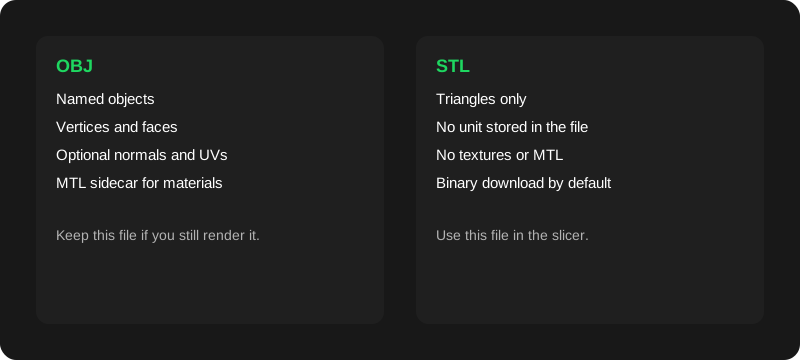
Een OBJ kan meerdere objecten, smoothing-groepen, UVs en een MTL-bestand ernaast hebben dat naar texturen wijst. STL houdt driehoeken. Dit gereedschap voegt mesh-objecten samen tot één lichaam, legt hun hoekpunten vast en negeert materialen. Kleuren overleven het niet. Namen uit de hiërarchie worden geen losse STL-bestanden. Als je de OBJ nog nodig hebt voor het renderen, bewaar hem. De STL is het printbestand. De keuze staat in OBJ of STL, met de inleidingen wat een OBJ-bestand is en wat een STL-bestand is.
Printverloop
Pas in Blender de schaal toe (Ctrl+A → Schaal), zodat de objectschaal 1 is voordat je exporteert. Bestand → Exporteren → Wavefront (.obj). Bij een scène in millimeters laat je deze omzetter op millimeters. Bij een scène in meters kies je meters. Download de STL, importeer hem in Bambu Studio, UltiMaker Cura of PrusaSlicer en lees het maatgereedschap voordat je slicet. Als het onderdeel 1000× ernaast zit, verander dan hier de eenheid en exporteer opnieuw. «Repareer» een mesh in meters niet door 1000% in de slicer te typen en hier ook nog te schalen. Kies één plek.
Het stappenplan met die drie slicers is OBJ naar STL. Op dat pad heb je hier geen account nodig. Dit is alleen mesh-OBJ — niet afbeelding naar STL, en niet STEP.
Grenzen
Harde groottegrens: 40 MB per OBJ. Grotere bestanden stoppen met een tip om in Blender te decimeren, vóór het inlezen.
Een zeer dichte mesh onder 40 MB kan het tabblad alsnog vol laten lopen. De melding zegt dat je tabbladen moet sluiten of moet decimeren.
Lege of ongeldige meshes falen met een duidelijke leesfout. Het optionele voorbeeld slaat meshes boven 400,000 driehoeken over. De STL blijft de volledige mesh.
De omzetting is geen manifold-reparatie, geen gaten vullen en geen controle van de wanddikte.
STEP en STP worden niet ondersteund. Exporteer eerst een mesh-OBJ uit het CAD-programma.
PNG, JPG en andere afbeeldingen worden hier geen STL.
Eén OBJ tegelijk. Verzamel-ZIP, FBX, GLB en STL-naar-OBJ zitten niet in deze versie.
Deze antwoorden horen bij de omzetter op deze pagina. Duidelijk: geen afbeelding naar STL, en we zetten STEP niet om; exporteer eerst een mesh-OBJ.
Wordt mijn OBJ-bestand geüpload?
Nee. Je browser leest het bestand en een Web Worker op hetzelfde apparaat leest het in en bouwt de STL. De mesh gaat niet naar objtostl.com, en er is geen upload-API. Na een omzetting hoort het paneel Netwerk geen verzoek te tonen waarvan de inhoud je OBJ of STL is. De ingebouwde voorbeeldkubus laden is een gewoon paginabestand, los van je eigen bestanden.
Waarom is mijn print 1000× te groot of te klein?
STL bewaart geen eenheden. Slicers behandelen één coördinaateenheid meestal als één millimeter. Als de OBJ in meters is gemodelleerd, wordt een onderdeel van 0.1 meter 0.1 mm zolang je niet eerst met 1000 schaalt. Zet het eenhedenmenu op het bestand en lees de begrenzingsbox in millimeters voordat je downloadt.
Komen texturen, kleuren of MTL-bestanden mee?
Nee. Deze omzetter houdt alleen de posities van de driehoeken. Materialen, MTL-bibliotheken, UVs en vertexkleuren worden genegeerd. Als je de OBJ met textuur nog nodig hebt voor het renderen, bewaar dat bestand en gebruik de STL alleen om te slicen.
Is de STL waterdicht?
Niet gegarandeerd. De omzetting kopieert driehoeken naar de STL. Hij dicht geen gaten, draait geen vlakken om en maakt een mesh niet manifold. Als een slicer waarschuwt dat de mesh niet manifold is, repareer hem dan in je modelleerprogramma. Een geslaagde download is geen garantie dat het print.
Download ik binaire of ASCII-STL?
Binair is de standaard. Het is veel kleiner en het is wat Bambu Studio, Cura en PrusaSlicer verwachten. ASCII-STL is platte tekst, handig als je coördinaten in een editor wilt nakijken. Beide beschrijven dezelfde driehoeken als de eenheden kloppen.
Wat is de maximale grootte?
40 MB per OBJ. Grotere bestanden stoppen vóór het inlezen, met een notitie om te decimeren of een kleinere selectie uit Blender te exporteren. Een zeer dichte mesh onder de grens kan alsnog zonder geheugen komen te zitten in het tabblad. Sluit andere tabbladen of verlaag het aantal driehoeken als de browser dat meldt.
Kan ik STEP- of STP-bestanden omzetten?
Nee. STEP en STP zijn CAD-volumes, geen driehoeksmeshes, en dit gereedschap heeft geen STEP-kern. Exporteer een mesh-OBJ uit de CAD-toepassing en zet die OBJ om.
Kan ik een PNG of JPG naar STL omzetten?
Nee. Deze site maakt van afbeeldingen geen STL. Hij zet alleen Wavefront-OBJ-meshes om. Een foto, een logo of een hoogtemap heeft eerst een andere route in een modelleerprogramma nodig voordat je een OBJ hierheen brengt.
Heb ik een account nodig?
Nee. Er is geen aanmelding, geen betaalmuur en geen gebruikslimiet in de app. De binaire STL-download staat klaar zodra de mesh is omgezet.
Werkt de omzetting offline?
Het mesh-pad neemt geen contact op met een server. Nadat de pagina en de scripts van de omzetter één keer zijn geladen, kun je een lokale OBJ omzetten zonder netwerk. Het eerste bezoek moet die statische bestanden downloaden. Deze lanceerversie heeft geen service worker, dus een harde herlaadactie offline kan mislukken tot die bestanden weer in de cache staan.
Welke as wijst omhoog?
Blender-OBJ-bestanden zijn meestal Y omhoog. Slicers zijn Z omhoog. De standaardinstelling draait Y-omhoog-modellen zo dat de oude opwaartse as naar +Z wijst, en kan de mesh daarna op Z = 0 zetten. Als je export al Z omhoog is, zet dan de as-instelling om zodat hij niet twee keer draait.