Upuść plik Wavefront .obj, zostaw milimetry jako domyślne, odczytaj prostopadłościan ograniczający i liczbę trójkątów, a potem pobierz STL gotowy do slicera. Plik nie opuszcza urządzenia. Bez rejestracji.
Twoja siatka zostaje na tym urządzeniu. Nie jest wysyłana. Konwersja działa w przeglądarce.
Tekstury, biblioteki MTL i UV są ignorowane. Dostajesz trójkąty dla slicera.
Plik: Nie wybrano pliku
Upuść OBJ, gdy będziesz gotów.
Trójkąty
—
Obiekty
—
Prostopadłościan ograniczający
—
Min — · Max —
Rozmiary są w milimetrach. STL nie zapisuje jednostki; slicery zwykle czytają 1 jednostkę jako 1 mm.
Bez konta. Pobranie nigdy nie jest blokowane.
Podgląd
Przeciągnij albo środkowym, żeby orbitować. Shift-przeciągnij, żeby przesunąć. Kółko, żeby przybliżać. Z jest w górę. Upuść OBJ, żeby położyć go na tej siatce.
Ta strona zamienia siatkę Wavefront OBJ w STL, który otworzysz w slicerze. Praca dzieje się w karcie, którą już masz otwartą. Nie ma konta, bramki płatnej ani kroku wysyłania pliku. Materiały i mapy tekstur zostają z tyłu. Pobierasz skorupę z trójkątów, domyślnie binarną, z prostopadłościanem, który odczytasz w milimetrach przed drukiem.
Jak to działa
OBJ → parsowanie → skala jednostki źródłowej → opcjonalny podgląd → pobranie binarnego STL. Kroki poniżej odpowiadają konwerterowi na tej stronie.
Krok 1
Upuść plik Wavefront OBJ
Wybierz siatkę .obj z komputera albo upuść ją na konwerter. Plik jest czytany lokalnie. Tekstury i pliki MTL są pomijane.
Krok 2
Ustaw jednostki na milimetry
Zostaw milimetry, chyba że wiesz, że OBJ zapisano w centymetrach, metrach albo calach. Dodaj skalę tylko wtedy, gdy siatka ma być celowo zmieniona.
Krok 3
Odczytaj prostopadłościan i liczbę trójkątów
Potwierdź rozmiar w milimetrach i liczbę trójkątów przed drukiem. Sam STL nie zapisuje jednostki.
Krok 4
Podgląd tylko wtedy, gdy chcesz
Podgląd to siatka, którą obracasz, przesuwasz i przybliżasz jeszcze przed wrzuceniem pliku. Po sparsowaniu OBJ siatka pojawia się w tym samym widoku. Podgląd nie jest potrzebny, żeby zbudować STL.
Krok 5
Pobierz binarny STL
Zapisz binarny STL. Konto nie jest wymagane, a pobranie nie jest blokowane. ASCII STL jest w zaawansowanym eksporcie.
Krok 6
Otwórz STL w slicerze
Zaimportuj STL do Bambu Studio, UltiMaker Cura albo PrusaSlicer i potwierdź rozmiar na stole przed cięciem.
Prywatność: konwersja zostaje w przeglądarce
Konwerter czyta plik przez File API przeglądarki i przekazuje kopię tych bajtów do Web Workera. Worker parsuje OBJ i eksportuje STL. Gotowy STL to Blob na Twoim komputerze. Przycisk pobierania zapisuje ten Blob. Nie wysyła siatki nigdzie metodą POST.
Otwórz narzędzia deweloperskie, wybierz panel Sieć i upuść OBJ. Nie powinieneś zobaczyć żądania do tej strony ani do kogokolwiek innego, którego treścią jest Twoja siatka. Jedyna siatka, którą serwuje to źródło, to mała przykładowa kostka, i tylko gdy naciśniesz „Wczytaj przykładową kostkę 10 jednostek”. Twój plik to nie to żądanie. Bajty siatki nie trafiają na serwer tej strony.
Strona może wysłać trzy lokalne zdarzenia — file_drop, parse_ok i download_stl — z rozmiarem pliku, wybraną jednostką i liczbą trójkątów. Te zdarzenia zostają na stronie. Nie zawierają nazwy pliku ani siatki, a ta wersja startowa nie wysyła ich do hosta analityki. Pełny opis jest na stronie prywatności.
Jednostki i skala
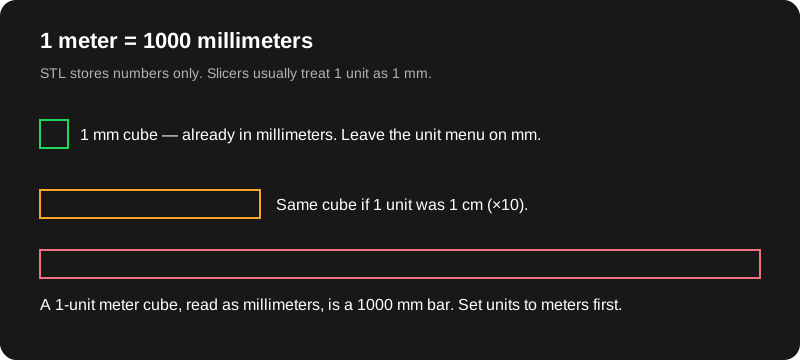
STL nie ma jednostki. Slicer taki jak Bambu Studio, UltiMaker Cura albo PrusaSlicer prawie zawsze traktuje jedną współrzędną jako jeden milimetr. Jeśli Blender (albo eksport siatki z CAD) zapisał OBJ w metrach, figurka 80 mm wymodelowana jako 0.08 potnie się jako 0.08 mm. W drugą stronę jest klasyczny olbrzym 1000×: jednostka sceny 1 metr staje się częścią 1000 mm.
Menu jednostek odpowiada na pytanie „czym była 1 jednostka w OBJ?”. Milimetry zostawiają liczby w spokoju (domyślnie). Centymetry mnożą przez 10. Metry mnożą przez 1000. Cale mnożą przez 25.4. Dodatkowa skala to drugi mnożnik, domyślnie 1, do celowej zmiany rozmiaru ponad to. Prostopadłościan pokazuje wtedy rozmiar, który powinien zobaczyć slicer, w milimetrach, plus narożniki min i max oraz liczbę trójkątów.
Eksport OBJ z Blendera jest zwykle Y w górę. Slicery są Z w górę. Domyślna opcja osi obraca Y na Z, żeby stojący model nadal stał. Jeśli wyeksportowałeś już Z w górę, wybierz „Z już w górę”, żeby siatka nie obróciła się dwa razy. „Posadź siatkę na stole” przesuwa Z, aż najniższy punkt będzie 0. Wyłącz to, gdy potrzebujesz oryginalnego początku. Dłuższe wyjaśnienie, z pułapką metra rozrysowaną, jest w jednostkach: mm a metry.
Binarny a ASCII STL
Binarny STL zapisuje każdy trójkąt jako upakowane liczby. ASCII STL zapisuje te same narożniki jako tekst. Do prawdziwego druku binarny jest mniejszy, szybciej się zapisuje i tego oczekują slicery. Przycisk pobierania używa formatu binarnego, chyba że zaznaczysz „Zamiast tego eksportuj ASCII STL”. ASCII jest właściwe, gdy chcesz otworzyć plik w edytorze tekstu i przeczytać kilka linii wierzchołków. Do gęstej rzeźby jest złym wyborem. Zobacz binarny a ASCII STL, żeby poznać układ bajtów i to, kiedy tekst nadal pomaga.
Co odpada
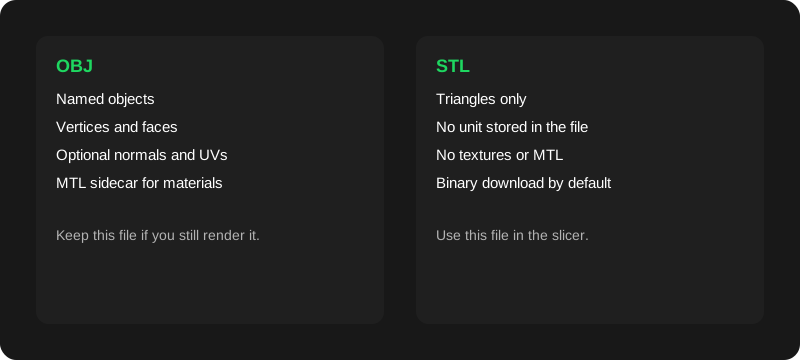
OBJ może nieść kilka obiektów, grupy wygładzania, UV i plik MTL obok, który wskazuje tekstury. STL zostawia trójkąty. To narzędzie łączy obiekty siatki w jedną bryłę, wypala pozycje wierzchołków i ignoruje materiały. Kolory nie przechodzą. Nazwy hierarchii nie stają się osobnymi plikami STL. Jeśli OBJ to model, który nadal renderujesz, zostaw go. STL użyj jako pliku do druku. Decyzja jest rozpisana w OBJ a STL, z wprowadzeniem do tego, czym jest plik OBJ i tego, czym jest plik STL.
Tok druku
W Blenderze zastosuj skalę (Ctrl+A → Skala), żeby skala obiektu była 1 przed eksportem. Plik → Eksport → Wavefront (.obj). Dla sceny w milimetrach zostaw ten konwerter na milimetrach. Dla sceny w metrach wybierz metry. Pobierz STL, potem zaimportuj go w Bambu Studio, UltiMaker Cura albo PrusaSlicer i odczytaj narzędzie wymiarów przed cięciem. Jeśli część jest 1000× obok, zmień tu jednostkę i wyeksportuj ponownie. Nie „naprawiaj” siatki w metrach, wpisując 1000% w slicerze i skalując jeszcze tutaj. Wybierz jedno miejsce.
Przejście przez te trzy slicery jest w konwersji OBJ do STL. Nic na tej ścieżce nie wymaga konta na tej stronie. To tylko siatka OBJ — nie obraz→STL i nie STEP.
Limity
Twardy próg rozmiaru: 40 MB na OBJ. Większe pliki zatrzymują się ze wskazówką o Decimate w Blenderze, przed parsowaniem.
Bardzo gęste siatki poniżej 40 MB nadal mogą wyczerpać kartę. Błąd każe zamknąć karty albo zmniejszyć liczbę ścian.
Puste albo niepoprawne siatki kończą się jasnym błędem parsowania. Opcjonalny podgląd pomija siatki powyżej 400,000 trójkątów. STL i tak jest pełną siatką.
Konwersja to nie naprawa rozmaitości, łatanie dziur ani sprawdzanie grubości ścianki.
STEP i STP nie są obsługiwane. Najpierw wyeksportuj siatkę OBJ z narzędzia CAD.
PNG, JPG i inne obrazy nie są tu zamieniane na STL.
Jeden OBJ naraz. Paczka zip, FBX, GLB i STL do OBJ nie ma w tej wersji.
Te odpowiedzi pasują do konwertera na tej stronie. Wprost: nie ma obrazu→STL, a STEP nie konwertujemy; najpierw wyeksportuj mesh OBJ.
Czy mój plik OBJ jest wysyłany?
Nie. Przeglądarka czyta plik, a Web Worker na tym samym urządzeniu parsuje go i buduje STL. Siatka nie jest wysyłana na objtostl.com i nie ma API do wgrywania. Po konwersji panel Sieć nie powinien pokazać żądania, którego treścią jest Twój OBJ albo STL. Wczytanie wbudowanej przykładowej kostki to zwykły zasób strony, osobny od Twoich plików.
Czemu wydruk jest 1000× za duży albo za mały?
STL nie zapisuje jednostek. Slicery zwykle traktują jedną jednostkę współrzędnej jako jeden milimetr. Jeśli OBJ wymodelowano w metrach, część 0.1 metra staje się 0.1 mm, chyba że najpierw przeskalujesz przez 1000. Ustaw listę jednostek zgodnie z plikiem, potem odczytaj prostopadłościan w milimetrach przed pobraniem.
Czy tekstury, kolory albo pliki MTL przechodzą?
Nie. Ten konwerter zostawia tylko pozycje trójkątów. Materiały, biblioteki MTL, UV i kolory wierzchołków są ignorowane. Jeśli nadal potrzebujesz teksturowanego OBJ do renderu, zostaw ten plik, a STL używaj tylko do cięcia.
Czy STL będzie wodoszczelny?
Bez gwarancji. Konwersja kopiuje trójkąty do STL. Nie zszywa dziur, nie naprawia odwróconych ścian i nie robi z siatki rozmaitości. Jeśli slicer ostrzega o siatce, która nie jest rozmaitością, napraw ją w programie do modelowania. Udane pobranie nie jest gwarancją drukowalności.
Pobrać binarny czy ASCII STL?
Binarny jest domyślny. Jest dużo mniejszy i tego oczekują Bambu Studio, Cura i PrusaSlicer. ASCII STL to zwykły tekst, przydatny, gdy chcesz obejrzeć współrzędne w edytorze. Oba opisują te same trójkąty, gdy ustawienia jednostek się zgadzają.
Jaki jest maksymalny rozmiar pliku?
40 MB na OBJ. Większe pliki zatrzymują się przed parsowaniem, z notatką, żeby użyć Decimate albo wyeksportować mniejszy wybór z Blendera. Bardzo gęste siatki poniżej limitu nadal mogą wyczerpać pamięć karty. Zamknij inne karty albo zmniejsz liczbę trójkątów, jeśli przeglądarka tak zgłasza.
Czy mogę konwertować pliki STEP albo STP?
Nie. STEP i STP to bryły CAD, nie siatki trójkątów, a to narzędzie nie ma jądra STEP. Wyeksportuj siatkę OBJ z aplikacji CAD, potem skonwertuj ten OBJ.
Czy mogę zamienić PNG albo JPG na STL?
Nie. Ta strona nie zamienia obrazów na STL. Konwertuje tylko siatki Wavefront OBJ. Zdjęcie, logo albo mapa wysokości potrzebuje innego toku w programie do modelowania, zanim będzie OBJ, który tu przyniesiesz.
Czy potrzebuję konta?
Nie. Nie ma rejestracji, bramki płatnej ani limitu użyć w aplikacji. Pobranie binarnego STL jest dostępne, gdy tylko siatka się skonwertuje.
Czy konwersja działa offline?
Ścieżka siatki nie kontaktuje się z serwerem. Gdy strona i skrypty konwertera raz się wczytają, możesz konwertować lokalny OBJ bez sieci. Pierwsza wizyta musi pobrać te statyczne zasoby. Ta wersja startowa nie ma service workera, więc twarde przeładowanie offline może się nie udać, aż zasoby znów będą w pamięci podręcznej.
Która oś jest w górę?
Pliki OBJ z Blendera są zwykle Y w górę. Slicery są Z w górę. Domyślne ustawienie obraca modele Y w górę tak, że dawna oś w górę wskazuje +Z, a potem opcjonalnie sadza siatkę na Z = 0. Jeśli eksport jest już Z w górę, przełącz oś w górę, żeby nie obracać dwa razy.