من شبكة OBJ إلى STL ثنائي

محوّل مجاني لتحويل OBJ إلى STL

أفلت ملف Wavefront بصيغة .obj، وأبقِ المليمتر وحدة افتراضية، واقرأ صندوق الإحاطة وعدد المثلثات، ثم نزّل STL جاهزًا لبرنامج التقطيع. لا يغادر الملف جهازك. بلا تسجيل.

تبقى شبكتك على هذا الجهاز. لا تُرفع. يعمل التحويل داخل متصفحك.

تُتجاهل الخامات ومكتبات MTL وUVs. تحصل على مثلثات لبرنامج التقطيع.

الملف: لم يُختر ملف

أفلت OBJ عندما تكون جاهزًا.

المحور وصيغة STL
المثلثات
—
الكائنات
—
صندوق الإحاطة
—
الأدنى — · الأقصى —

المقاسات بالمليمتر. لا يخزّن STL وحدة؛ تقرأ برامج التقطيع عادة 1 وحدة على أنها 1 mm.

بلا حساب. لا يُحجب التنزيل أبدًا.

معاينة

اسحب أو اسحب بالزر الأوسط للتدوير. اسحب مع Shift للتحريك. مرّر للتكبير. Z للأعلى. أفلت OBJ لوضعه على هذه الشبكة.

تحوّل هذه الصفحة شبكة Wavefront OBJ إلى ملف STL يمكنك فتحه في برنامج التقطيع. يحدث العمل في اللسان الذي فتحته أصلًا. لا يوجد حساب، ولا جدار دفع، ولا خطوة رفع. تبقى الخامات وخرائط الملمس في الخلف. ما تنزّله قشرة من المثلثات، ثنائية افتراضيًا، مع صندوق إحاطة يمكنك قراءته بالمليمتر قبل الطباعة.

كيف يعمل

OBJ → تحليل → تطبيق مقياس وحدة المصدر → معاينة اختيارية → تنزيل STL ثنائي. الخطوات أدناه تطابق المحوّل في هذه الصفحة.

  1. الخطوة 1

    أفلت ملف Wavefront OBJ

    اختر شبكة .obj من حاسوبك أو أفلتها على المحوّل. يُقرأ الملف محليًا. تُتجاهل الخامات وملفات MTL.

  2. الخطوة 2

    اضبط الوحدات على المليمتر

    أبقِ الوحدات على المليمتر إلا إذا كنت تعرف أن OBJ حُفظ بالسنتيمتر أو المتر أو البوصة. أضف معامل مقياس فقط عندما تحتاج الشبكة إلى تغيير حجم مقصود.

  3. الخطوة 3

    اقرأ صندوق الإحاطة وعدد المثلثات

    تأكد من المقاس بالمليمتر ومن عدد المثلثات قبل الطباعة. ملف STL نفسه لا يخزّن وحدة.

  4. الخطوة 4

    عاين فقط إذا أردت

    المعاينة شبكة يمكنك تدويرها وتحريكها وتكبيرها قبل إفلات ملف. بعد تحليل OBJ تظهر الشبكة في العرض نفسه. المعاينة ليست لازمة لبناء STL.

  5. الخطوة 5

    نزّل STL الثنائي

    احفظ STL الثنائي. لا يلزم حساب والتنزيل غير محجوب. يتوفر STL بصيغة ASCII ضمن التصدير المتقدم.

  6. الخطوة 6

    افتح STL في برنامج التقطيع

    استورد STL إلى Bambu Studio أو UltiMaker Cura أو PrusaSlicer وتأكد من المقاس على المنصة قبل التقطيع.

الخصوصية: يبقى التحويل داخل متصفحك

يقرأ المحوّل الملف عبر File API في المتصفح ويسلّم نسخة من تلك البايتات إلى عامل الويب. يشغّل العامل تحليل OBJ وتصدير STL. ملف STL الناتج هو Blob على جهازك. زر التنزيل يحفظ ذلك الـ Blob. وهو لا يرسل الشبكة بطلب POST إلى أي مكان.

افتح أدوات المطوّر في المتصفح، واختر لوحة الشبكة، وأفلت ملف OBJ. ينبغي ألا ترى طلبًا إلى هذا الموقع، أو إلى أي جهة أخرى، يكون جسمه شبكتك. الشبكة الوحيدة التي يقدّمها هذا المصدر هي مكعب العينة الصغير، وفقط إذا ضغطت «حمّل مكعب العينة ذا 10 وحدات». ملفك ليس ذلك الطلب. بايتات الشبكة لا تذهب إلى مصدر الموقع.

يمكن للصفحة إصدار ثلاثة أحداث محلية — file_drop وparse_ok وdownload_stl — مع حجم الملف واختيار الوحدة وعدد المثلثات. تبقى هذه الأحداث داخل الصفحة. لا تتضمن اسم الملف ولا الشبكة، وإصدار الإطلاق هذا لا يرسلها إلى مضيف تحليلات. الشرح الكامل في صفحة الخصوصية.

الوحدات والمقياس

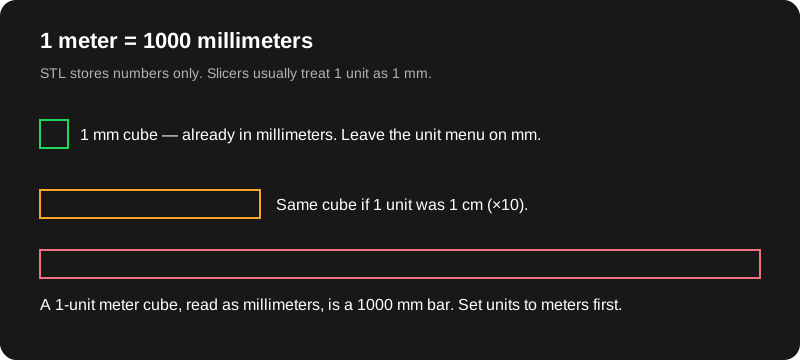
ملف STL بلا وحدة. برنامج تقطيع مثل Bambu Studio أو UltiMaker Cura أو PrusaSlicer يتعامل دائمًا تقريبًا مع الإحداثي الواحد على أنه مليمتر واحد. إذا خزّن Blender (أو تصدير شبكة من برنامج تصميم) ملف OBJ بالمتر، فإن مجسّمًا بطول 80 mm نُمذج على أنه 0.08 سيُقطَّع على أنه 0.08 mm. الاتجاه الآخر هو العملاق الكلاسيكي بمقدار 1000×: وحدة مشهد بمقدار 1 متر تصبح قطعة بطول 1000 mm.

قائمة الوحدات تجيب عن «ماذا كانت 1 وحدة في OBJ؟». المليمتر يترك الأرقام كما هي (الافتراضي). السنتيمتر يضرب في 10. المتر يضرب في 1000. البوصة تضرب في 25.4. المقياس الإضافي مضروب ثانٍ، افتراضه 1، لتغيير حجم مقصود فوق ذلك. ثم يعرض صندوق الإحاطة المقاس الذي ينبغي أن يراه برنامج التقطيع، بالمليمتر، مع الزاويتين الدنيا والقصوى، وعدد المثلثات.

تصدير OBJ من Blender يكون عادة بمحور Y للأعلى. برامج التقطيع بمحور Z للأعلى. خيار المحور الافتراضي يدوّر Y إلى Z حتى يبقى النموذج الواقف واقفًا. إذا صدّرت أصلًا بمحور Z للأعلى، فاختر «Z للأعلى أصلًا» حتى لا تُدار الشبكة مرتين. «أجلس الشبكة على المنصة» يزيح Z حتى تصبح أدنى نقطة 0. أوقف ذلك عندما تحتاج نقطة الأصل الأصلية. شرح أطول، مع فخ المتر مرسومًا، في المليمتر مقابل المتر.

مخطط لمتر واحد بوصفه ألف مليمتر، يبيّن لماذا يصبح OBJ المحفوظ بالمتر ملف STL ضخمًا أو ضئيلًا عندما يفترض برنامج التقطيع المليمتر.

STL الثنائي مقابل ASCII

يخزّن STL الثنائي كل مثلث كأرقام مرصوصة. يكتب STL بصيغة ASCII الزوايا نفسها كنص. للطباعة الحقيقية، الثنائي أصغر وأسرع في الحفظ وهو ما تتوقعه برامج التقطيع. يستخدم زر التنزيل الثنائي إلا إذا فعّلت «صدّر STL بصيغة ASCII بدل الثنائي». ASCII هو الاختيار المناسب عندما تريد فتح الملف في محرّر نص وقراءة بضعة أسطر رؤوس. وهو اختيار سيئ لمنحوتة كثيفة. انظر STL الثنائي مقابل ASCII لتخطيط البايتات ومتى يبقى النص مفيدًا.

ما الذي يُسقَط

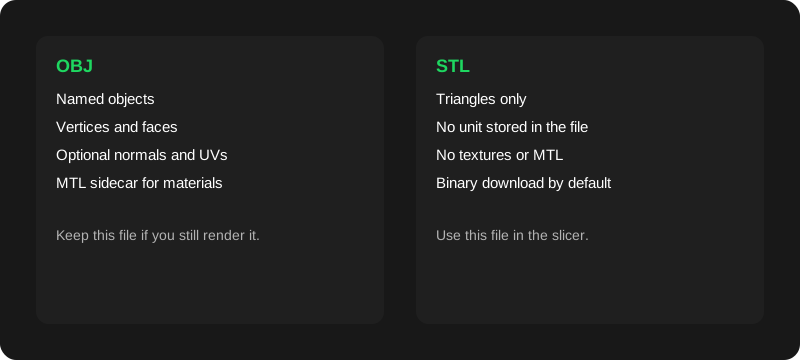
يمكن أن يحمل OBJ عدة كائنات ومجموعات تنعيم وUVs وملف MTL مرافق يشير إلى الخامات. يُبقي STL المثلثات. تدمج هذه الأداة كائنات الشبكة في جسم واحد، وتثبّت مواضع الرؤوس، وتتجاهل الخامات. الألوان لا تبقى. أسماء التسلسل الهرمي لا تصبح ملفات STL منفصلة. إذا كان OBJ هو الأصل الذي ما زلت تعرضه، فاحتفظ به. استخدم STL ملفًا للطباعة. القرار مشروح في OBJ مقابل STL، مع مقدمتين عن ما هو ملف OBJ وما هو ملف STL.

مخطط جنبًا إلى جنب لملف Wavefront OBJ فيه كائنات مسمّاة وملاحظة خامة، بجانب STL مكوّن من المثلثات فقط.

مسار الطباعة

في Blender، طبّق المقياس (Ctrl+A → Scale) حتى يصبح مقياس الكائن 1 قبل التصدير. File → Export → Wavefront (.obj). لمشهد بالمليمتر، أبقِ هذا المحوّل على المليمتر. لمشهد بالمتر، اختر المتر. نزّل STL، ثم استورده في Bambu Studio أو UltiMaker Cura أو PrusaSlicer واقرأ أداة الأبعاد قبل التقطيع. إذا كانت القطعة منحرفة بمقدار 1000×، غيّر الوحدة هنا وصدّر مرة أخرى. لا تصلح شبكة بمقياس المتر بكتابة 1000% في برنامج التقطيع وبالتغيير هنا أيضًا. اختر مكانًا واحدًا.

الشرح مع برامج التقطيع الثلاثة هذه هو كيفية تحويل OBJ إلى STL. لا شيء في هذا المسار يطلب حسابًا على هذا الموقع. هذا لشبكة OBJ فقط — ليس من صورة إلى STL، وليس STEP.

الحدود

  • حد حجم صارم: 40 MB لكل OBJ. تتوقف الملفات الأكبر مع نصيحة استخدام Decimate في Blender، قبل التحليل.
  • الشبكات الكثيفة جدًا تحت 40 MB قد تستنفد اللسان. يخبرك الخطأ بإغلاق الألسنة أو بتقليل التفاصيل.
  • تفشل الشبكات الفارغة أو غير الصالحة بخطأ تحليل واضح. تتجاوز المعاينة الاختيارية الشبكات التي تزيد على 400,000 مثلث. يبقى STL هو الشبكة الكاملة.
  • التحويل ليس إصلاح الإغلاق، ولا سد الثقوب، ولا فحص سماكة الجدار.
  • STEP وSTP غير مدعومين. صدّر شبكة OBJ من أداة التصميم أولًا.
  • لا تُحوَّل PNG وJPG والصور الأخرى إلى STL هنا.
  • ملف OBJ واحد في كل مرة. الأرشيف الدفعي وFBX وGLB وتحويل STL إلى OBJ ليست في هذا الإصدار.

مزيد من الإجابات القصيرة في الأسئلة الشائعة.

الأسئلة الشائعة

تطابق هذه الإجابات المحوّل الموجود في هذه الصفحة. بصراحة: لا تحويل من صورة إلى STL، ولا نحوّل STEP؛ صدّر شبكة OBJ أولًا.

هل يُرفع ملف OBJ الخاص بي؟

لا. يقرأ متصفحك الملف، ويحلله عامل ويب على الجهاز نفسه ويبني STL. لا تُرسَل الشبكة إلى objtostl.com، ولا توجد واجهة رفع. بعد التحويل، ينبغي ألا تُظهر لوحة الشبكة طلبًا يكون جسمه OBJ أو STL. تحميل مكعب العينة المضمّن أصل عادي للصفحة، منفصل عن ملفاتك.

لماذا تخرج طباعتي أكبر أو أصغر بمقدار 1000×؟

لا يخزّن STL الوحدات. تتعامل برامج التقطيع عادة مع وحدة إحداثي واحدة على أنها مليمتر واحد. إذا نُمذج OBJ بالمتر، تصبح قطعة بطول 0.1 متر مقدار 0.1 mm إلا إذا ضربت المقياس في 1000 أولًا. اضبط قائمة الوحدة لتطابق الملف، ثم اقرأ صندوق الإحاطة بالمليمتر قبل التنزيل.

هل تمر الخامات أو الألوان أو ملفات MTL؟

لا. يُبقي هذا المحوّل مواضع المثلثات فقط. تُتجاهل الخامات ومكتبات MTL وUVs وألوان الرؤوس. إذا ما زلت تحتاج OBJ المكسو للعرض، فاحتفظ بذلك الملف واستخدم STL للتقطيع فقط.

هل سيكون STL كتيمًا؟

ليس مضمونًا. ينسخ التحويل المثلثات إلى STL. لا يسد الثقوب، ولا يقلب الأوجه، ولا يجعل الشبكة مغلقة. إذا حذّر برنامج التقطيع من شبكة غير مغلقة، فأصلحها في أداة النمذجة. التنزيل الناجح ليس ضمانًا لقابلية الطباعة.

هل أنزّل STL ثنائيًا أم بصيغة ASCII؟

الثنائي هو الافتراضي. وهو أصغر بكثير وهو ما يتوقعه Bambu Studio وCura وPrusaSlicer. STL بصيغة ASCII نص صريح، مفيد عندما تريد فحص الإحداثيات في محرّر. يصف الاثنان المثلثات نفسها عندما تتطابق إعدادات الوحدة.

ما الحد الأقصى لحجم الملف؟

40 MB لكل OBJ. تتوقف الملفات الأكبر قبل التحليل، مع ملاحظة لتقليل التفاصيل أو تصدير تحديد أصغر من Blender. الشبكات الكثيفة جدًا تحت الحد قد تنفد ذاكرتها في اللسان. أغلق الألسنة الأخرى أو خفّض عدد المثلثات إذا أبلغ المتصفح بذلك.

هل يمكنني تحويل ملفات STEP أو STP؟

لا. STEP وSTP أجسام تصميم، وليست شبكات مثلثات، وهذه الأداة لا تتضمن نواة STEP. صدّر شبكة OBJ من تطبيق التصميم، ثم حوّل ذلك OBJ.

هل يمكنني تحويل PNG أو JPG إلى STL؟

لا. هذا الموقع لا يحوّل الصور إلى STL. يحوّل شبكات Wavefront OBJ فقط. الصورة أو الشعار أو خريطة الارتفاع تحتاج مسارًا آخر في أداة نمذجة قبل أن يصبح لديك OBJ لتجلبه إلى هنا.

هل أحتاج إلى حساب؟

لا. لا يوجد تسجيل، ولا جدار دفع، ولا سقف استخدام في التطبيق. يصبح تنزيل STL الثنائي متاحًا فور تحويل الشبكة.

هل يعمل التحويل دون اتصال؟

مسار الشبكة لا يتصل بخادم. بعد تحميل الصفحة ونصوص المحوّل مرة واحدة، يمكنك تحويل OBJ محلي بلا اتصال بالشبكة. الزيارة الأولى يجب أن تنزّل تلك الأصول الثابتة. إصدار الإطلاق هذا لا يتضمن عامل خدمة، لذا قد تفشل إعادة التحميل القسرية وأنت غير متصل إلى أن تُخزَّن الأصول مؤقتًا من جديد.

أي محور هو الأعلى؟

ملفات OBJ من Blender تكون عادة بمحور Y للأعلى. برامج التقطيع بمحور Z للأعلى. الإعداد الافتراضي يدوّر نماذج Y للأعلى حتى يشير محور الأعلى السابق إلى +Z، ثم يمكنه إجلاس الشبكة على Z = 0. إذا كان تصديرك بمحور Z للأعلى أصلًا، فبدّل عنصر محور الأعلى حتى لا يُدار مرتين.

أدلة ذات صلة