Släpp en Wavefront .obj, behåll millimeter som standard, läs begränsningslådan och triangelantalet och ladda sedan ner en STL som är redo för slicern. Filen lämnar aldrig enheten. Ingen registrering.
Ditt mesh stannar på den här enheten. Det skickas inte. Konverteringen körs i din webbläsare.
Texturer, MTL-bibliotek och UV ignoreras. Du får trianglar till en slicer.
Fil: Ingen fil vald
Släpp en OBJ när du är redo.
Trianglar
—
Objekt
—
Begränsningslåda
—
Min — · Max —
Storlekar är millimeter. STL lagrar inte en enhet; slicers läser vanligtvis 1 enhet som 1 mm.
Inget konto. Nedladdningen blockeras aldrig.
Förhandsvisning
Dra eller mittdra för att rotera. Shift-dra för att panorera. Skrolla för att zooma. Z är uppåt. Släpp en OBJ för att lägga den på det här rutnätet.
Den här sidan gör om ett Wavefront OBJ-mesh till en STL du kan öppna i en slicer. Arbetet sker i fliken du redan har öppen. Det finns inget konto, ingen betalvägg och inget steg där filen skickas. Material och texturkartor lämnas kvar. Det du laddar ner är ett triangelskal, binärt som standard, med en låda du kan läsa i millimeter innan du skriver ut.
Så fungerar det
OBJ → tolka → tillämpa skala för källenhet → valfri förhandsvisning → ladda ner binär STL. Stegen nedan matchar konverteraren på den här sidan.
Steg 1
Släpp en Wavefront OBJ
Välj ett .obj-mesh från datorn eller släpp det på konverteraren. Filen läses lokalt. Texturer och MTL-filer ignoreras.
Steg 2
Sätt enheter till millimeter
Låt enheter stå på millimeter om du inte vet att OBJ sparades i centimeter, meter eller tum. Lägg bara till en skalfaktor när meshet medvetet ska ändra storlek.
Steg 3
Läs begränsningslådan och triangelantalet
Bekräfta storleken i millimeter och triangelantalet innan du skriver ut. STL lagrar inte själv en enhet.
Steg 4
Förhandsvisning bara om du vill
Förhandsvisningen är ett rutnät du kan rotera, panorera och zooma innan du släpper en fil. När OBJ är tolkad visas meshet i samma vy. Förhandsvisningen behövs inte för att bygga STL.
Steg 5
Ladda ner den binära STL-filen
Spara den binära STL-filen. Inget konto krävs och nedladdningen är inte låst. ASCII STL finns under avancerad export.
Steg 6
Öppna STL i en slicer
Importera STL i Bambu Studio, UltiMaker Cura eller PrusaSlicer och bekräfta storleken på plattan innan du skivar.
Integritet: konverteringen stannar i webbläsaren
Konverteraren läser filen med webbläsarens File API och ger en kopia av de byten till en Web Worker. Workern tolkar OBJ och exporterar STL. Den färdiga STL-filen är en Blob på din dator. Nedladdningsknappen sparar den Blobben. Den POST:ar inte meshet någonstans.
Öppna utvecklarverktygen, välj nätverkspanelen och släpp en OBJ. Du ska inte se en förfrågan till den här webbplatsen, eller till någon annan, vars innehåll är ditt mesh. Det enda mesh den här webbplatsen skickar ut är den lilla provkuben, och bara om du trycker på „Läs in provkub på 10 enheter“. Din egen fil är inte den förfrågan. Meshets byte går inte till webbplatsens server.
Sidan kan skicka tre lokala händelser — file_drop, parse_ok och download_stl — med filstorlek, enhetsval och triangelantal. De händelserna stannar på sidan. De innehåller inte filnamnet eller meshet, och den här lanseringen skickar dem inte till en analysvärd. Hela beskrivningen finns på integritetssidan.
Enheter och skala
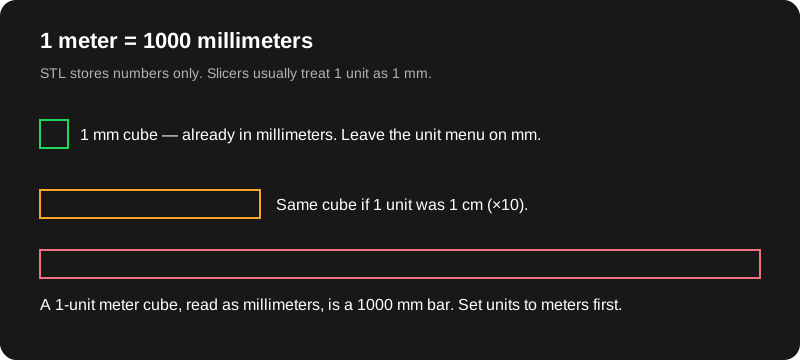
STL har ingen enhet. En slicer som Bambu Studio, UltiMaker Cura eller PrusaSlicer behandlar nästan alltid en koordinat som en millimeter. Om Blender (eller en CAD-export av ett mesh) sparade OBJ i meter skivas en figur på 80 mm som modellerades som 0.08 till 0.08 mm. Andra hållet är den klassiska jätten på 1000×: en scenenhet på 1 meter blir en del på 1000 mm.
Enhetsmenyn svarar på „vad var 1 enhet i OBJ?“. Millimeter lämnar talen ifred (standard). Centimeter multiplicerar med 10. Meter multiplicerar med 1000. Tum multiplicerar med 25.4. Extra skala är en andra faktor, standard 1, för en medveten storleksändring ovanpå det. Begränsningslådan visar sedan storleken slicern ska se, i millimeter, plus min- och maxhörn och triangelantalet.
Blenders OBJ-export är oftast Y uppåt. Slicers är Z uppåt. Standardvalet för axel vrider Y till Z så att en stående modell fortfarande står. Om du redan exporterade Z uppåt, välj „Z redan uppåt“ så att meshet inte vrids två gånger. „Sätt meshet på plattan“ flyttar Z tills den lägsta punkten är 0. Stäng av det när du behöver det ursprungliga origo. En längre förklaring, med meterfällan utritad, finns i enheter: mm mot meter.
Binär mot ASCII STL
Binär STL lagrar varje triangel som packade tal. ASCII STL skriver samma hörn som text. För en riktig utskrift är binär mindre, snabbare att spara och det slicers förväntar sig. Nedladdningsknappen använder binär om du inte kryssar i „Exportera ASCII STL i stället“. ASCII är rätt val när du vill öppna filen i en textredigerare och läsa några vertexrader. Det är ett dåligt val för en tät skulptur. Se binär mot ASCII STL för byte-layouten och när text fortfarande hjälper.
Det som faller bort
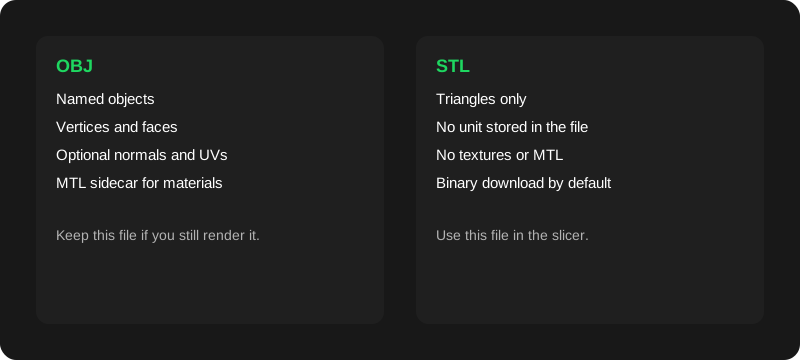
En OBJ kan bära flera objekt, utjämningsgrupper, UV och en MTL-fil bredvid som pekar på texturer. STL behåller trianglar. Verktyget slår ihop meshobjekt till en kropp, bakar deras vertexpositioner och ignorerar material. Färger överlever inte. Hierarkinamn blir inte separata STL-filer. Om OBJ är modellen du fortfarande renderar, behåll den. Använd STL som utskriftsfilen. Valet är utskrivet i OBJ mot STL, med introduktion till vad en OBJ-fil är och vad en STL-fil är.
Utskriftsflöde
I Blender tillämpar du skala (Ctrl+A → Skala) så att objektets skala är 1 innan du exporterar. Arkiv → Exportera → Wavefront (.obj). För en millimeterscen lämnar du den här konverteraren på millimeter. För en meterscen väljer du meter. Ladda ner STL, importera den sedan i Bambu Studio, UltiMaker Cura eller PrusaSlicer och läs måttverktyget innan du skivar. Om delen är 1000× fel, byt enhet här och exportera igen. „Fixa“ inte ett metermesh genom att skriva 1000% i slicern och dessutom skala här. Välj ett ställe.
Genomgången med de tre slicers är konvertera OBJ till STL. Ingenting på den vägen kräver ett konto på den här webbplatsen. Det är bara mesh-OBJ — inte bild→STL och inte STEP.
Gränser
Hård storleksgräns: 40 MB per OBJ. Större filer stannar med ett tips om Decimate i Blender, före tolkning.
Mycket täta meshar under 40 MB kan ändå tömma fliken. Felet säger att du ska stänga flikar eller minska meshet.
Tomma eller ogiltiga meshar misslyckas med ett tydligt tolkningsfel. Den valfria förhandsvisningen hoppar över meshar över 400,000 trianglar. STL är fortfarande hela meshet.
Konvertering är inte lagning av ett slutet mesh, hålfyllning eller en kontroll av väggtjocklek.
STEP och STP stöds inte. Exportera först ett mesh-OBJ från CAD-verktyget.
PNG, JPG och andra bilder görs inte om till STL här.
En OBJ i taget. Samlad zip, FBX, GLB och STL till OBJ finns inte i den här versionen.
De här svaren matchar konverteraren på den här sidan. Uttryckligen: ingen bild→STL, och vi konverterar inte STEP; exportera först en mesh-OBJ.
Laddas min OBJ-fil upp?
Nej. Webbläsaren läser filen och en Web Worker på samma enhet tolkar den och bygger STL. Meshet skickas inte till objtostl.com, och det finns inget API för uppladdning. Efter en konvertering ska nätverkspanelen inte visa en förfrågan vars innehåll är din OBJ eller STL. Att läsa in den inbyggda provkuben är en vanlig sidresurs, skild från dina egna filer.
Varför är min utskrift 1000× för stor eller för liten?
STL lagrar inte enheter. Slicers behandlar vanligtvis en koordinatenhet som en millimeter. Om OBJ modellerades i meter blir en del på 0.1 meter 0.1 mm om du inte först skalar med 1000. Ställ enhetslistan så att den matchar filen och läs sedan begränsningslådan i millimeter innan du laddar ner.
Följer texturer, färger eller MTL-filer med?
Nej. Den här konverteraren behåller bara triangelpositioner. Material, MTL-bibliotek, UV och vertexfärger ignoreras. Om du fortfarande behöver den texturerade OBJ-filen för rendering, behåll den filen och använd STL bara för skivning.
Blir STL vattentät?
Inte garanterat. Konverteringen kopierar trianglar till STL. Den syr inte ihop hål, rättar inte vända ytor och gör inte meshet slutet. Om en slicer varnar för att meshet inte är slutet, laga det i ditt modelleringsverktyg. En lyckad nedladdning är ingen garanti för att det går att skriva ut.
Ska jag ladda ner binär eller ASCII STL?
Binär är standard. Den är mycket mindre och det är vad Bambu Studio, Cura och PrusaSlicer förväntar sig. ASCII STL är ren text, användbar när du vill granska koordinater i en redigerare. Båda beskriver samma trianglar när enhetsinställningarna matchar.
Vilken är den största filstorleken?
40 MB per OBJ. Större filer stannar före tolkning, med en not om att använda Decimate eller exportera ett mindre urval från Blender. Mycket täta meshar under gränsen kan ändå få slut på minne i fliken. Stäng andra flikar eller minska triangelantalet om webbläsaren rapporterar det.
Kan jag konvertera STEP- eller STP-filer?
Nej. STEP och STP är CAD-solider, inte triangelmeshar, och det här verktyget har ingen STEP-kärna. Exportera ett mesh-OBJ från CAD-programmet och konvertera sedan den OBJ-filen.
Kan jag konvertera en PNG eller JPG till STL?
Nej. Den här webbplatsen gör inte om bilder till STL. Den konverterar bara Wavefront OBJ-meshar. Ett foto, en logotyp eller en höjdkarta behöver ett annat flöde i ett modelleringsverktyg innan du har en OBJ att ta med hit.
Behöver jag ett konto?
Nej. Det finns ingen registrering, ingen betalvägg och inget användningstak i appen. Den binära STL-filen kan laddas ner så snart meshet är konverterat.
Fungerar konvertering offline?
Meshvägen kontaktar inte en server. När sidan och konverterarens skript har lästs in en gång kan du konvertera en lokal OBJ utan nätverk. Det första besöket måste ladda ner de statiska filerna. Den här lanseringen har ingen service worker, så en hård omladdning offline kan misslyckas tills filerna ligger i cachen igen.
Vilken axel är uppåt?
Blender-OBJ-filer är oftast Y uppåt. Slicers är Z uppåt. Standardinställningen vrider modeller med Y uppåt så att den tidigare uppåtaxeln pekar mot +Z och sätter sedan valfritt meshet på Z = 0. Om din export redan är Z uppåt, byt uppåtaxeln så att den inte vrids två gånger.