Ρίξε ένα Wavefront .obj, κράτα τα χιλιοστά ως προεπιλογή, διάβασε το πλαίσιο ορίων και τον αριθμό τριγώνων και κατέβασε ένα STL έτοιμο για slicer. Το αρχείο δεν φεύγει από τη συσκευή. Χωρίς εγγραφή.
Το πλέγμα σου μένει σε αυτή τη συσκευή. Δεν μεταφορτώνεται. Η μετατροπή τρέχει στο πρόγραμμα περιήγησής σου.
Υφές, βιβλιοθήκες MTL και UVs αγνοούνται. Παίρνεις τρίγωνα για slicer.
Αρχείο: Δεν επιλέχθηκε αρχείο
Ρίξε ένα OBJ όταν είσαι έτοιμος.
Τρίγωνα
—
Αντικείμενα
—
Πλαίσιο ορίων
—
Ελάχ. — · Μέγ. —
Τα μεγέθη είναι χιλιοστά. Το STL δεν αποθηκεύει μονάδα· οι slicer συνήθως διαβάζουν 1 μονάδα ως 1 mm.
Χωρίς λογαριασμό. Η λήψη δεν μπλοκάρεται ποτέ.
Προεπισκόπηση
Σύρε ή σύρε με το μεσαίο κουμπί για περιστροφή. Shift-σύρε για μετακίνηση. Κύλιση για μεγέθυνση. Το Z είναι προς τα πάνω. Ρίξε ένα OBJ για να το βάλεις σε αυτόν τον κάναβο.
Αυτή η σελίδα κάνει μετατροπή OBJ σε STL που ανοίγει σε slicer. Η δουλειά γίνεται στην καρτέλα που έχεις ήδη ανοιχτή. Δεν υπάρχει λογαριασμός, δεν υπάρχει πληρωμή και δεν υπάρχει βήμα μεταφόρτωσης. Τα υλικά και οι χάρτες υφής μένουν πίσω. Αυτό που κατεβάζεις είναι ένα κέλυφος τριγώνων, δυαδικό από προεπιλογή, με πλαίσιο ορίων που διαβάζεις σε χιλιοστά πριν τυπώσεις.
Πώς δουλεύει
OBJ → ανάγνωση → κλίμακα από τη μονάδα προέλευσης → προαιρετική προεπισκόπηση → λήψη δυαδικού STL. Τα βήματα ταιριάζουν με τον μετατροπέα αυτής της σελίδας.
Βήμα 1
Ρίξε ένα Wavefront OBJ
Διάλεξε ένα πλέγμα .obj από τον υπολογιστή ή ρίξ’ το στον μετατροπέα. Το αρχείο διαβάζεται τοπικά. Οι υφές και τα αρχεία MTL αγνοούνται.
Βήμα 2
Βάλε τις μονάδες σε χιλιοστά
Άφησε τις μονάδες σε χιλιοστά, εκτός αν ξέρεις ότι το OBJ σώθηκε σε εκατοστά, μέτρα ή ίντσες. Βάλε συντελεστή κλίμακας μόνο όταν το πλέγμα χρειάζεται σκόπιμη αλλαγή μεγέθους.
Βήμα 3
Διάβασε το πλαίσιο ορίων και τον αριθμό τριγώνων
Επιβεβαίωσε το μέγεθος σε χιλιοστά και τον αριθμό τριγώνων πριν τυπώσεις. Το ίδιο το STL δεν αποθηκεύει μονάδα.
Βήμα 4
Προεπισκόπηση μόνο αν τη θες
Η προεπισκόπηση είναι ένα πλέγμα που περιστρέφεις, μετακινείς και μεγεθύνεις πριν ρίξεις αρχείο. Αφού διαβαστεί το OBJ, το πλέγμα εμφανίζεται στην ίδια όψη. Η προεπισκόπηση δεν χρειάζεται για να φτιαχτεί το STL.
Βήμα 5
Κατέβασε το δυαδικό STL
Αποθήκευσε το δυαδικό STL. Δεν χρειάζεται λογαριασμός και η λήψη δεν είναι κλειδωμένη. Το ASCII STL είναι στην προχωρημένη εξαγωγή.
Βήμα 6
Άνοιξε το STL σε slicer
Εισήγαγε το STL στο Bambu Studio, στο UltiMaker Cura ή στο PrusaSlicer και επιβεβαίωσε το μέγεθος στην πλατφόρμα πριν κόψεις.
Απόρρητο: η μετατροπή μένει στο πρόγραμμα περιήγησης
Ο μετατροπέας διαβάζει το αρχείο με το File API του προγράμματος περιήγησης και δίνει ένα αντίγραφο αυτών των byte σε έναν Web Worker. Ο worker κάνει την ανάγνωση του OBJ και την εξαγωγή STL. Το έτοιμο STL είναι ένα Blob στον υπολογιστή σου. Το κουμπί λήψης αποθηκεύει αυτό το Blob. Δεν στέλνει το πλέγμα πουθενά με POST.
Άνοιξε τα εργαλεία προγραμματιστή, διάλεξε τον πίνακα Network και ρίξε ένα OBJ. Δεν πρέπει να δεις αίτημα προς αυτόν τον ιστότοπο, ή προς οποιονδήποτε άλλον, που το σώμα του να είναι το πλέγμα σου. Το μόνο πλέγμα που σερβίρει αυτή η προέλευση είναι ο μικρός κύβος δείγματος, και μόνο αν πατήσεις «Φόρτωσε τον κύβο δείγματος των 10 μονάδων». Το δικό σου αρχείο δεν είναι αυτό το αίτημα. Τα byte του πλέγματος δεν πηγαίνουν στην προέλευση του ιστότοπου.
Η σελίδα μπορεί να εκπέμψει τρία τοπικά συμβάντα — file_drop, parse_ok και download_stl — με το μέγεθος αρχείου, την επιλογή μονάδας και τον αριθμό τριγώνων. Τα συμβάντα μένουν στη σελίδα. Δεν περιλαμβάνουν το όνομα αρχείου ή το πλέγμα, και αυτή η έκδοση εκκίνησης δεν τα στέλνει σε υπηρεσία στατιστικών. Το πλήρες κείμενο είναι στη σελίδα απορρήτου.
Μονάδες και κλίμακα
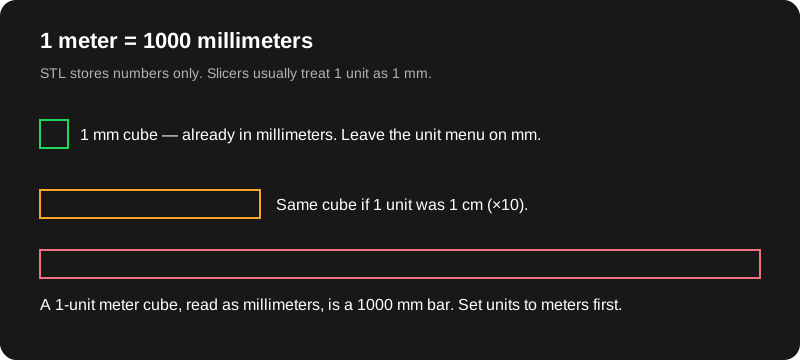
Το STL δεν έχει μονάδα. Ένας slicer όπως το Bambu Studio, το UltiMaker Cura ή το PrusaSlicer σχεδόν πάντα μετρά μία συντεταγμένη ως ένα χιλιοστό. Αν το Blender (ή μια εξαγωγή πλέγματος CAD) αποθήκευσε το OBJ σε μέτρα, μια φιγούρα 80 mm που μοντελοποιήθηκε ως 0.08 θα κοπεί ως 0.08 mm. Η άλλη κατεύθυνση είναι ο κλασικός γίγαντας 1000×: μια μονάδα σκηνής 1 μέτρου γίνεται κομμάτι 1000 mm.
Το μενού μονάδων απαντά στο «πόσο ήταν 1 μονάδα στο OBJ;». Τα χιλιοστά αφήνουν τους αριθμούς ως έχουν (προεπιλογή). Τα εκατοστά πολλαπλασιάζουν επί 10. Τα μέτρα πολλαπλασιάζουν επί 1000. Οι ίντσες πολλαπλασιάζουν επί 25.4. Η επιπλέον κλίμακα είναι δεύτερος πολλαπλασιαστής, προεπιλογή 1, για σκόπιμη αλλαγή μεγέθους από πάνω. Το πλαίσιο ορίων δείχνει μετά το μέγεθος που πρέπει να δει ο slicer, σε χιλιοστά, συν τις γωνίες min και max και τον αριθμό τριγώνων.
Η εξαγωγή OBJ του Blender είναι συνήθως με το Y προς τα πάνω. Οι slicer έχουν το Z προς τα πάνω. Η προεπιλεγμένη επιλογή άξονα γυρίζει το Y στο Z ώστε ένα όρθιο μοντέλο να μείνει όρθιο. Αν εξήγαγες ήδη με Z προς τα πάνω, διάλεξε «Το Z είναι ήδη πάνω» για να μην περιστραφεί το πλέγμα δύο φορές. Το «Κάθισε το πλέγμα στην πλατφόρμα» μετακινεί το Z ώσπου το χαμηλότερο σημείο να είναι 0. Κλείσ’ το όταν χρειάζεσαι την αρχική αρχή αξόνων. Μεγαλύτερη εξήγηση, με την παγίδα του μέτρου ανοιχτή, υπάρχει στα χιλιοστά ή μέτρα.
Δυαδικό ή ASCII STL
Το δυαδικό STL αποθηκεύει κάθε τρίγωνο ως πακεταρισμένους αριθμούς. Το ASCII STL γράφει τις ίδιες γωνίες ως κείμενο. Για πραγματική εκτύπωση το δυαδικό είναι μικρότερο, σώζεται γρηγορότερα και είναι αυτό που περιμένουν οι slicer. Το κουμπί λήψης χρησιμοποιεί δυαδικό, εκτός αν τσεκάρεις «Εξαγωγή ASCII STL αντί για δυαδικό». Το ASCII είναι η σωστή επιλογή όταν θες να ανοίξεις το αρχείο σε επεξεργαστή κειμένου και να διαβάσεις λίγες γραμμές κορυφών. Είναι κακή επιλογή για πυκνό γλυπτό. Δες δυαδικό ή ASCII STL για τη διάταξη των byte και για το πότε το κείμενο ακόμα βοηθά.
Τι μένει απέξω
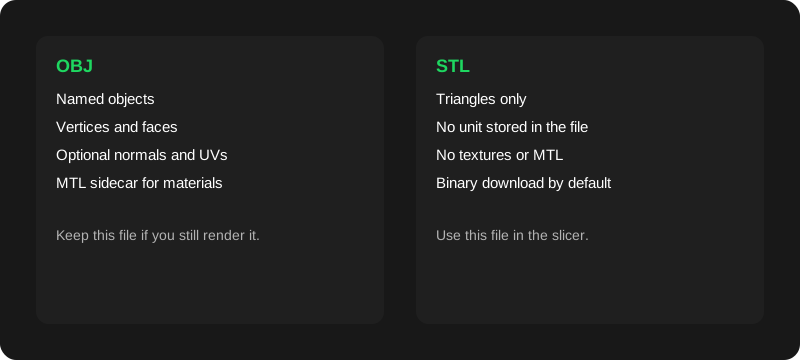
Ένα OBJ μπορεί να κουβαλά πολλά αντικείμενα, ομάδες εξομάλυνσης, UVs και ένα συνοδό αρχείο MTL που δείχνει υφές. Το STL κρατά τρίγωνα. Αυτό το εργαλείο ενώνει τα αντικείμενα πλέγματος σε ένα στερεό, ψήνει τις θέσεις των κορυφών και αγνοεί τα υλικά. Τα χρώματα δεν επιβιώνουν. Τα ονόματα της ιεραρχίας δεν γίνονται ξεχωριστά αρχεία STL. Αν το OBJ είναι ακόμα το μοντέλο που αποδίδεις, κράτα το. Χρησιμοποίησε το STL ως αρχείο εκτύπωσης. Η απόφαση είναι στο OBJ ή STL, με εισαγωγές για το τι είναι ένα αρχείο OBJ και τι είναι ένα αρχείο STL.
Ροή εκτύπωσης
Στο Blender εφάρμοσε την κλίμακα (Ctrl+A → Scale) ώστε η κλίμακα του αντικειμένου να είναι 1 πριν την εξαγωγή. File → Export → Wavefront (.obj). Για σκηνή σε χιλιοστά, άφησε τον μετατροπέα στα χιλιοστά. Για σκηνή σε μέτρα, διάλεξε μέτρα. Κατέβασε το STL και μετά εισήγαγέ το στο Bambu Studio, στο UltiMaker Cura ή στο PrusaSlicer και διάβασε το εργαλείο διαστάσεων πριν κόψεις. Αν το κομμάτι είναι εκτός κατά 1000×, άλλαξε τη μονάδα εδώ και εξήγαγε ξανά. Μην «φτιάχνεις» πλέγμα σε κλίμακα μέτρων γράφοντας 1000% στον slicer και κλιμακώνοντας και εδώ. Διάλεξε ένα σημείο.
Η διαδρομή με τους τρεις slicer είναι πώς γίνεται η μετατροπή OBJ σε STL. Τίποτα σε αυτή τη διαδρομή δεν ζητά λογαριασμό σε αυτόν τον ιστότοπο. Είναι μόνο πλέγμα OBJ — όχι εικόνα προς STL και όχι STEP.
Όρια
Σκληρό όριο μεγέθους: 40 MB ανά OBJ. Τα μεγαλύτερα αρχεία σταματούν με συμβουλή για το Decimate του Blender, πριν την ανάγνωση.
Πολύ πυκνά πλέγματα κάτω από 40 MB μπορούν ακόμη να εξαντλήσουν την καρτέλα. Το σφάλμα σου λέει να κλείσεις καρτέλες ή να αραιώσεις το πλέγμα.
Άδεια ή άκυρα πλέγματα αποτυγχάνουν με σαφές σφάλμα ανάγνωσης. Η προαιρετική προεπισκόπηση παραλείπει πλέγματα πάνω από 400,000 τρίγωνα. Το STL παραμένει το πλήρες πλέγμα.
Η μετατροπή δεν είναι επισκευή manifold, γέμισμα οπών ή έλεγχος πάχους τοιχώματος.
Τα STEP και STP δεν υποστηρίζονται. Εξήγαγε πρώτα ένα πλέγμα OBJ από το εργαλείο CAD.
Τα PNG, JPG και άλλες εικόνες δεν γίνονται STL εδώ.
Ένα OBJ τη φορά. Μαζικό zip, FBX, GLB και από STL σε OBJ δεν υπάρχουν σε αυτή την έκδοση.
Περισσότερες σύντομες απαντήσεις υπάρχουν στις συχνές ερωτήσεις.
Συχνές ερωτήσεις
Αυτές οι απαντήσεις ταιριάζουν με τον μετατροπέα αυτής της σελίδας. Ρητά: όχι εικόνα προς STL, και δεν μετατρέπουμε STEP· εξάγετε πρώτα ένα mesh OBJ.
Ανεβαίνει το αρχείο OBJ μου;
Όχι. Το πρόγραμμα περιήγησης διαβάζει το αρχείο και ένας Web Worker στην ίδια συσκευή το αναλύει και φτιάχνει το STL. Το πλέγμα δεν στέλνεται στο objtostl.com και δεν υπάρχει API μεταφόρτωσης. Μετά από μια μετατροπή, ο πίνακας Network δεν πρέπει να δείχνει αίτημα που το σώμα του είναι το OBJ ή το STL σου. Η φόρτωση του ενσωματωμένου κύβου δείγματος είναι συνηθισμένο στοιχείο της σελίδας, χωριστά από τα δικά σου αρχεία.
Γιατί η εκτύπωσή μου είναι 1000× πολύ μεγάλη ή πολύ μικρή;
Το STL δεν αποθηκεύει μονάδες. Οι slicer συνήθως μετράνε μία μονάδα συντεταγμένης ως ένα χιλιοστό. Αν το OBJ μοντελοποιήθηκε σε μέτρα, ένα κομμάτι 0.1 μέτρου γίνεται 0.1 mm αν δεν κλιμακώσεις πρώτα επί 1000. Ρύθμισε το μενού μονάδων ώστε να ταιριάζει στο αρχείο και διάβασε το πλαίσιο ορίων σε χιλιοστά πριν κατεβάσεις.
Περνάνε οι υφές, τα χρώματα ή τα αρχεία MTL;
Όχι. Αυτός ο μετατροπέας κρατά μόνο τις θέσεις των τριγώνων. Υλικά, βιβλιοθήκες MTL, UVs και χρώματα κορυφών αγνοούνται. Αν χρειάζεσαι ακόμη το OBJ με υφή για απόδοση, κράτα εκείνο το αρχείο και χρησιμοποίησε το STL μόνο για κοπή.
Θα είναι το STL στεγανό;
Δεν είναι εγγυημένο. Η μετατροπή αντιγράφει τρίγωνα στο STL. Δεν ράβει οπές, δεν διορθώνει αναποδογυρισμένες έδρες και δεν κάνει το πλέγμα manifold. Αν ένας slicer προειδοποιεί ότι το πλέγμα δεν είναι manifold, επισκεύασέ το στο εργαλείο μοντελοποίησης. Μια επιτυχημένη λήψη δεν είναι εγγύηση ότι τυπώνεται.
Να κατεβάσω δυαδικό ή ASCII STL;
Το δυαδικό είναι η προεπιλογή. Είναι πολύ μικρότερο και είναι αυτό που περιμένουν το Bambu Studio, το Cura και το PrusaSlicer. Το ASCII STL είναι απλό κείμενο, χρήσιμο όταν θες να δεις συντεταγμένες σε έναν επεξεργαστή. Και τα δύο περιγράφουν τα ίδια τρίγωνα όταν οι ρυθμίσεις μονάδας ταιριάζουν.
Ποιο είναι το μέγιστο μέγεθος αρχείου;
40 MB ανά OBJ. Τα μεγαλύτερα αρχεία σταματούν πριν την ανάγνωση, με σημείωση να αραιώσεις το πλέγμα ή να εξαγάγεις μικρότερη επιλογή από το Blender. Πολύ πυκνά πλέγματα κάτω από το όριο μπορούν ακόμη να ξεμείνουν από μνήμη στην καρτέλα. Κλείσε άλλες καρτέλες ή μείωσε τον αριθμό τριγώνων αν το πρόγραμμα περιήγησης το αναφέρει.
Μπορώ να μετατρέψω αρχεία STEP ή STP;
Όχι. Τα STEP και STP είναι στερεά CAD, όχι τριγωνικά πλέγματα, και αυτό το εργαλείο δεν περιλαμβάνει πυρήνα STEP. Εξήγαγε ένα πλέγμα OBJ από την εφαρμογή CAD και μετά μετέτρεψε εκείνο το OBJ.
Μπορώ να μετατρέψω PNG ή JPG σε STL;
Όχι. Αυτός ο ιστότοπος δεν κάνει εικόνες STL. Μετατρέπει μόνο πλέγματα Wavefront OBJ. Μια φωτογραφία, ένα λογότυπο ή ένας χάρτης ύψους θέλει άλλη ροή σε εργαλείο μοντελοποίησης πριν έχεις OBJ να φέρεις εδώ.
Χρειάζομαι λογαριασμό;
Όχι. Δεν υπάρχει εγγραφή, δεν υπάρχει πληρωμή και δεν υπάρχει όριο χρήσης στην εφαρμογή. Η λήψη δυαδικού STL είναι διαθέσιμη μόλις μετατραπεί το πλέγμα.
Η μετατροπή δουλεύει εκτός σύνδεσης;
Η διαδρομή του πλέγματος δεν επικοινωνεί με διακομιστή. Αφού η σελίδα και τα σενάρια του μετατροπέα φορτωθούν μία φορά, μπορείς να μετατρέψεις ένα τοπικό OBJ χωρίς δίκτυο. Η πρώτη επίσκεψη πρέπει να κατεβάσει αυτά τα στατικά στοιχεία. Αυτή η έκδοση εκκίνησης δεν περιλαμβάνει service worker, οπότε μια σκληρή ανανέωση εκτός σύνδεσης μπορεί να αποτύχει ώσπου τα στοιχεία να μπουν ξανά στην προσωρινή μνήμη.
Ποιος άξονας είναι προς τα πάνω;
Τα OBJ του Blender είναι συνήθως με Y προς τα πάνω. Οι slicer έχουν Z προς τα πάνω. Η προεπιλεγμένη ρύθμιση περιστρέφει τα μοντέλα με Y προς τα πάνω ώστε ο παλιός άξονας προς τα πάνω να δείχνει στο +Z και μετά μπορεί να καθίσει το πλέγμα στο Z = 0. Αν η εξαγωγή σου είναι ήδη με Z προς τα πάνω, άλλαξε τον έλεγχο άξονα ώστε να μην περιστραφεί δύο φορές.