Οδηγός
Μονάδες mm ή μέτρα για μετατροπή OBJ σε STL
Ενημερώθηκε · Μόνο πλέγμα OBJ προς STL
Το STL δεν έχει ενσωματωμένες μονάδες. Μάθε γιατί τα μοντέλα φτάνουν 1000× πολύ μεγάλα ή μικρά, έλεγξε το πλαίσιο ορίων και μετέτρεψε με επιλεγμένα mm στο πρόγραμμα περιήγησης.
Σταμάτα ένα λάθος κλίμακας 1000× πριν κόψεις
Αποφάσισε τι σημαίνει μία μονάδα στο OBJ, κλιμάκωσε προς χιλιοστά και επιβεβαίωσε το πλαίσιο ορίων πριν κατεβάσεις STL.
Βήμα 1
Ονόμασε τη μονάδα του OBJ
Αποφάσισε αν μία μονάδα συντεταγμένης στο OBJ είναι χιλιοστό, εκατοστό, μέτρο ή ίντσα. Το αρχείο δεν θα το επισημάνει για σένα.
Βήμα 2
Βάλε αυτή τη μονάδα στον μετατροπέα
Διάλεξε την αντίστοιχη επιλογή. Τα χιλιοστά είναι η προεπιλογή και πολλαπλασιάζουν επί 1. Τα εκατοστά επί 10, τα μέτρα επί 1000, οι ίντσες επί 25.4.
Βήμα 3
Διάβασε το πλαίσιο ορίων σε χιλιοστά
Σύγκρινε το μέγεθος με μια διάσταση που ξέρεις. Ένα κομμάτι 40 mm δεν πρέπει να διαβάζεται ως 40 μέτρα ή ως 0.04 mm.
Βήμα 4
Κατέβασε μόνο αφού το μέγεθος δείχνει σωστό
Αποθήκευσε το δυαδικό STL και επιβεβαίωσε τα ίδια χιλιοστά στον slicer. Μην στοιβάζεις δεύτερη κλίμακα 1000% από πάνω.
Το STL είναι λίστα τριγώνων με συντεταγμένες και μία κάθετο έδρας. Δεν έχει πεδίο μονάδας. Ο αριθμός 10 μπορεί να είναι 10 χιλιοστά ή 10 μέτρα. Τα προγράμματα γεμίζουν αυτή τη σιωπή με μια συνήθεια. Οι slicer FDM σχεδόν πάντα θεωρούν μία μονάδα ως ένα χιλιοστό. Οι εφαρμογές μοντελοποίησης συχνά όχι. Το κενό ανάμεσα σε αυτές τις συνήθειες είναι το πώς ένα μπρελόκ γίνεται κομμάτι στο μέγεθος δωματίου, ή ένα σκηνικό στο μέγεθος δωματίου γίνεται κόκκος στην πλατφόρμα.
Η περίπτωση 1000×
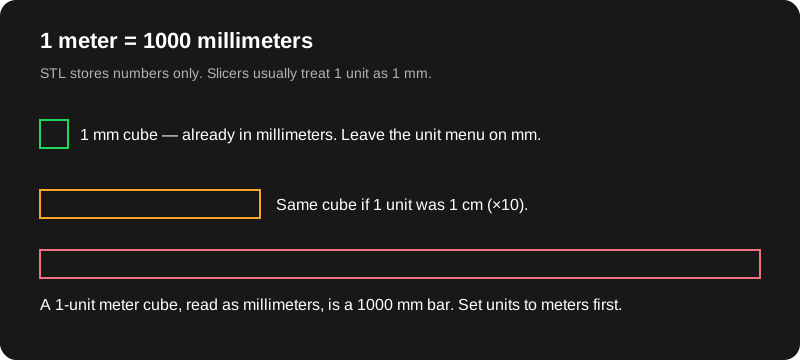
Ένα μέτρο είναι 1000 χιλιοστά. Αν ένα OBJ αποθηκεύει μια φιγούρα 0.08 μέτρων ως τον αριθμό 0.08, και αφήσεις τον μετατροπέα στα χιλιοστά, το STL λέει ακόμη 0.08. Ο slicer τυπώνει 0.08 mm. Δεν θα το βρεις στην πλάκα. Το αντίστροφο είναι το αρχείο που θυμούνται οι άνθρωποι: ένα αντικείμενο μοντελοποιημένο ως «1 μονάδα = 1 μέτρο» αλλά εξαγμένο ως ο αριθμός 1, και μετά διαβασμένο ως 1 mm, είναι μικροσκοπικό· ένα αντικείμενο του οποίου οι συντεταγμένες ήταν ήδη στις χιλιάδες επειδή κάποιος εξήγαγε ακατέργαστους αριθμούς σκηνής σε μέτρα χωρίς κλιμάκωση είναι τεράστιο.
Αν το OBJ ήταν στ’ αλήθεια σε μέτρα, βάλε το μενού μονάδων στα μέτρα. Ο μετατροπέας πολλαπλασιάζει κάθε συντεταγμένη επί 1000 πριν γράψει το STL. Μία μονάδα μοντέλου 0.08 γίνεται 80 mm. Το πλαίσιο ορίων πρέπει τότε να διαβάζει περίπου 80 mm στον άξονα που περιμένεις. Αυτό το πλαίσιο είναι όλος ο λόγος του ελέγχου. Ένα μενού μονάδων χωρίς μέτρηση είναι εικασία που δεν βλέπεις.
Τα εκατοστά είναι ο ξάδερφος του 10×. Ένα αρχιτεκτονικό πλέγμα σε εκατοστά, αφημένο στα χιλιοστά, τυπώνεται στο ένα δέκατο του επιδιωκόμενου μεγέθους. Οι ίντσες πολλαπλασιάζουν επί 25.4. Ένα κομμάτι 2 ιντσών αφημένο στα χιλιοστά γίνεται κομμάτι 2 mm. Κανένας από αυτούς τους παράγοντες δεν αποθηκεύεται μετά στο STL. Είναι ψημένοι στις συντεταγμένες. Αν αλλάξεις γνώμη, μετέτρεψε ξανά. Μην κρατάς το λάθος αρχείο και «θυμάσαι» την κλίμακα στο κεφάλι σου.
Λυμένο παράδειγμα: ο δοκιμαστικός κύβος των 10 μονάδων
Το ενσωματωμένο δείγμα είναι κύβος 10×10×10 (συντεταγμένες από −5 έως 5 σε κάθε άξονα). Με επιλεγμένα χιλιοστά και κλίμακα 1, το πλαίσιο ορίων διαβάζει περίπου 10 × 10 × 10 mm. Με επιλεγμένα μέτρα, κάθε συντεταγμένη πολλαπλασιάζεται επί 1000, οπότε ο ίδιος κύβος διαβάζει περίπου 10000 × 10000 × 10000 mm (10 m σε κάθε ακμή — γραμμικό άλμα 1000×). Γι’ αυτό υπάρχει το μενού μονάδων. Κατέβασε μόνο αφού το πλαίσιο ταιριάξει με το μέγεθος που θέλεις.
Πώς καταλαβαίνεις ποια μονάδα έχεις
Ψάξε μια διάσταση που ήδη ξέρεις. Μια βάση μινιατούρας που πρέπει να είναι 40 mm, μια βάση τηλεφώνου που πρέπει να έχει πλάτος 80 mm, μια τρύπα στηρίγματος που πρέπει να είναι 5 mm. Ρίξε το OBJ με επιλεγμένα χιλιοστά και διάβασε το πλαίσιο. Αν η γνωστή ακμή είναι σωστή, τελείωσες. Αν είναι περίπου 1000× μικρή, το αρχείο ήταν σε μέτρα. Αν είναι περίπου 10× μικρή, δοκίμασε εκατοστά. Αν είναι περίπου 25.4× μικρή, δοκίμασε ίντσες.
Η μονάδα σκηνής του Blender είναι ένδειξη, όχι απόδειξη. Οι άνθρωποι βάζουν τη σκηνή σε μέτρα και μετά πληκτρολογούν «40» νομίζοντας χιλιοστά, ή το αντίστροφο. Ο εξαγωγέας γράφει τους αριθμούς που έχει. Το μενού μονάδων σε αυτόν τον ιστότοπο ρωτά τι σημαίνουν αυτοί οι αριθμοί, που δεν είναι πάντα αυτό που λέει ο πίνακας σκηνής. Όταν διαφωνούν, πίστεψε μια γνωστή μέτρηση σε χιλιοστά.
Εφάρμοσε την κλίμακα αντικειμένου στο Blender πριν εξαγάγεις. Μια κλίμακα 0.01 στο αντικείμενο μπορεί να κρύβει μετατροπή μονάδας μέσα στον μετασχηματισμό του αντικειμένου. Αν αυτή η κλίμακα δεν εφαρμοστεί, μπορείς να «φτιάξεις» μονάδες εδώ και να είσαι ακόμη εκτός, γιατί οι κορυφές δεν ήταν ποτέ τόσο μεγάλες όσο υπαινισσόταν η τρισδιάστατη όψη. Εφάρμοσε την κλίμακα, εξήγαγε φρέσκο OBJ και μετέτρεψε εκείνο το αρχείο.
Η επιπλέον κλίμακα στον μετατροπέα είναι άλλο κουμπί. Είναι πολλαπλασιαστής μετά τη μετατροπή μονάδας. Άφησέ την στο 1 όταν μόνο μεταφράζεις μέτρα σε χιλιοστά. Χρησιμοποίησε 1.05 ή 0.98 όταν θες σκόπιμη ρύθμιση εφαρμογής, και σημείωσε την επιλογή. Η χρήση της επιπλέον κλίμακας για να σημαίνει «αυτό το αρχείο ήταν μέτρα» θα σε μπερδέψει την άλλη εβδομάδα. Η επιλογή μέτρων ήδη το σημαίνει αυτό.
Πλατφόρμα, άξονας και δεύτερη κλίμακα στον slicer
Το Y προς τα πάνω έναντι του Z προς τα πάνω αλλάζει ποιος άξονας είναι το ύψος. Δεν πρέπει να αλλάζει τη μακρύτερη διάσταση ενός κύβου, αλλά αλλάζει ποιος αριθμός είναι το Z σε μια φιγούρα. Διάβασε το ύψος αφού διαλέξεις τον άξονα προς τα πάνω, όχι πριν. Το κάθισμα του πλέγματος στην πλατφόρμα μετακινεί το Z ώστε το ελάχιστο να είναι 0. Δεν αλλάζει το μέγεθος του κομματιού. Αν το ύψος ήταν λάθος, η μετακίνηση στην πλατφόρμα δεν το επισκευάζει.
Κάνε την κλίμακα σε ένα μέρος. Αν βάλεις μέτρα εδώ, μην πληκτρολογήσεις και 1000% στο Cura. Οι δύο διορθώσεις πολλαπλασιάζονται. Η συνηθισμένη καθαρή διαδρομή είναι: σωστή μονάδα σε αυτή τη σελίδα, επιπλέον κλίμακα 1, μετά κλίμακα 100% στον slicer, εκτός αν ρυθμίζεις συρρίκνωση που καταλαβαίνεις. Επιβεβαίωσε το μέγεθος που αναφέρει ο slicer έναντι του πλαισίου ορίων. Πρέπει να ταιριάζουν.
Τι και πάλι δεν θα είναι στο αρχείο
Μετά από σωστή κλίμακα, το STL είναι ακόμη χωρίς μονάδα. Άλλο πρόγραμμα μπορεί να το διαβάσει λάθος. Ο αριθμός τριγώνων δεν αλλάζει από την κλίμακα: ένας κύβος 12 τριγώνων μένει 12 τρίγωνα στα 10 mm ή στα 10 m. Η κλίμακα δεν προσθέτει λεπτομέρεια και δεν κλείνει τρύπες. Ένα σφάλμα μεγέθους 1000× και ένα σπασμένο κέλυφος είναι ξεχωριστά προβλήματα. Η επιλογή δυαδικό ή ASCII επίσης δεν αλλάζει μέγεθος. Το ASCII δεν είναι ακριβέστερο σύστημα μονάδων. Είναι οι ίδιες γωνίες γραμμένες ως κείμενο.
Αν θες την εξαγωγή Blender κλικ προς κλικ γύρω από αυτόν τον έλεγχο, χρησιμοποίησε πώς γίνεται η μετατροπή OBJ σε STL. Αν οι αριθμοί δείχνουν σωστοί και αποφασίζεις αν θα κρατήσεις το αρχείο πηγής, χρησιμοποίησε OBJ ή STL.
Ερωτήσεις
Γιατί η προεπιλογή είναι χιλιοστά;
Οι slicer που χρησιμοποιούνται στην εκτύπωση FDM, συμπεριλαμβανομένων των Bambu Studio, Cura και PrusaSlicer, συνήθως αντιμετωπίζουν τις συντεταγμένες STL ως χιλιοστά. Το ταίριασμα αυτής της προεπιλογής αποφεύγει μια σιωπηλή ανακλιμάκωση για τη συνηθισμένη περίπτωση.
Η σκηνή του Blender λέει μέτρα, αλλά μοντελοποίησα σε χιλιοστά. Τι διαλέγω;
Διάλεξε τη μονάδα που ταιριάζει στους αριθμούς του αρχείου, όχι την ετικέτα στον πίνακα σκηνής, αν διαφωνούν. Μια βάση 40 μονάδων που ξέρεις ότι είναι 40 mm είναι χιλιοστά, ακόμη κι αν η ένδειξη μονάδας σκηνής λέει μέτρα.
Το STL καταγράφει ότι διάλεξα χιλιοστά;
Όχι. Το αρχείο αποθηκεύει μόνο συντεταγμένες. Η επιλογή αλλάζει τους αριθμούς. Ο slicer μετά υποθέτει χιλιοστά. Το πλαίσιο ορίων είναι ο τρόπος που βλέπεις την επιλογή.
Σχετικοί οδηγοί
- Πώς γίνεται η μετατροπή OBJ σε STLΕξαγωγή Blender, αυτός ο μετατροπέας, μετά Bambu, Cura ή Prusa.
- Δυαδικό ή ASCII STLΓιατί η λήψη είναι από προεπιλογή δυαδικό STL.
- OBJ ή STLΠότε κρατάς το OBJ και τι πετά ένα STL.
- Τι είναι ένα αρχείο STLΤριγωνικά πλέγματα, συντεταγμένες χωρίς μονάδα και slicer.
- Συχνές ερωτήσειςΑπόρρητο, μέγεθος, υφές, STEP και αρχεία εικόνας.