Руководство
Единицы в конвертере OBJ в STL: mm и метры
Обновлено · Только меш OBJ в STL
У STL нет встроенных единиц. Почему модели приходят в 1000× больше или меньше, как читать габариты и как конвертер OBJ в STL работает с выбранными mm в браузере.
Остановить ошибку масштаба 1000× до нарезки
Реши, что значит одна единица в OBJ, переведи в миллиметры и подтверди габариты до скачивания STL.
Шаг 1
Назови единицу OBJ
Реши, является ли одна единица координат в OBJ миллиметром, сантиметром, метром или дюймом. Файл сам это не подпишет.
Шаг 2
Поставь эту единицу в конвертере
Выбери совпадающий пункт. Миллиметры стоят по умолчанию и умножают на 1. Сантиметры умножают на 10, метры на 1000, дюймы на 25.4.
Шаг 3
Прочитай габариты в миллиметрах
Сравни размер с известным измерением. Деталь 40 mm не должна читаться как 40 метров или как 0.04 mm.
Шаг 4
Скачивай только когда размер выглядит верно
Сохрани бинарный STL и подтверди те же миллиметры в слайсере. Не накладывай сверху второй масштаб 1000%.
STL — список треугольников с координатами и нормалью грани. Поля единицы нет. Число 10 может быть 10 миллиметрами или 10 метрами. Программы заполняют эту тишину привычкой. Слайсеры FDM почти всегда считают одну единицу одним миллиметром. Редакторы часто нет. Зазор между привычками превращает брелок в деталь размером с комнату или комнатный реквизит в пылинку на столе.
Случай 1000×
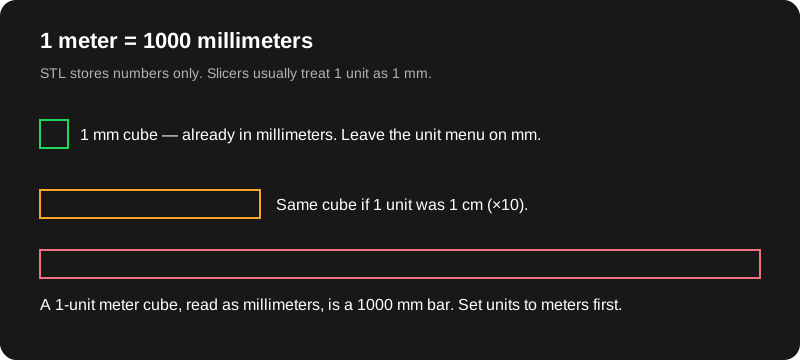
Метр — это 1000 миллиметров. Если OBJ хранит фигурку 0.08 метра как число 0.08, а конвертер оставлен на миллиметрах, STL всё ещё говорит 0.08. Слайсер печатает 0.08 mm. На столе ты её не найдёшь. Обратный случай помнят лучше: объект «1 единица = 1 метр», экспортированный как число 1 и прочитанный как 1 mm, крошечный; объект, чьи координаты уже в тысячах, потому что кто-то выгрузил сырые числа метровой сцены без масштаба, огромен.
Если OBJ правда в метрах, поставь в меню метров. Конвертер умножает каждую координату на 1000 перед записью STL. Модельная единица 0.08 становится 80 mm. Габариты должны показать около 80 mm по той оси, которую ждёшь. В этом весь смысл контроля. Меню единиц без измерения — догадка, которую не видно.
Сантиметры — родственник на 10×. Архитектурный меш в сантиметрах, оставленный на миллиметрах, печатается в одну десятую задуманного размера. Дюймы умножаются на 25.4. Деталь в 2 дюйма, оставленная на миллиметрах, становится деталью в 2 mm. Ни один из этих множителей потом в STL не хранится. Они запечены в координаты. Передумал — конвертируй снова. Не храни неверный файл и не «помни» масштаб в голове.
Разобранный пример: пробный куб в 10 единиц
Встроенный образец — куб 10×10×10 (координаты от −5 до 5 по каждой оси). С выбранными миллиметрами и масштабом 1 габариты читаются примерно как 10 × 10 × 10 mm. С выбранными метрами каждая координата умножается на 1000, поэтому тот же куб читается примерно как 10000 × 10000 × 10000 mm (10 m по каждому ребру — линейный скачок в 1000×). Для этого и меню единиц. Скачивай только когда габариты совпали с размером, который ты имел в виду.
Как понять, какая единица у тебя
Ищи размер, который уже знаешь. Подставка миниатюры, которая должна быть 40 mm, подставка для телефона шириной 80 mm, отверстие кронштейна в 5 mm. Брось OBJ с выбранными миллиметрами и прочитай бокс. Если известное ребро верное, ты закончил. Если оно примерно в 1000× меньше, файл был в метрах. Если примерно в 10× меньше, попробуй сантиметры. Если примерно в 25.4× меньше, попробуй дюймы.
Единица сцены Blender — подсказка, не доказательство. Люди ставят сцену в метры и набирают «40», думая о миллиметрах, или наоборот. Экспорт пишет те числа, которые есть. Меню единиц на этом сайте спрашивает, что эти числа значат, а это не всегда то, что написано в панели сцены. Когда они расходятся, верь известному измерению в миллиметрах.
Примени масштаб объекта в Blender до экспорта. Масштаб 0.01 на объекте может спрятать перевод единиц внутри трансформации. Если этот масштаб не применён, единицы здесь можно «починить» и всё равно промахнуться: вершины никогда не были такими большими, как казалось в окне 3D. Примени масштаб, экспортируй свежий OBJ и конвертируй этот файл.
Дополнительный масштаб в конвертере — другая ручка. Это множитель после перевода единиц. Оставь 1, когда только переводишь метры в миллиметры. Ставь 1.05 или 0.98, когда нужна сознательная подгонка посадки, и запиши этот выбор. Использовать дополнительный масштаб в смысле «этот файл был в метрах» запутает тебя на следующей неделе. Опция метров уже это означает.
Стол, ось и второй масштаб в слайсере
Y вверх против Z вверх меняет, какая ось — высота. У куба самая длинная сторона не должна измениться, но у фигурки меняется, какое число стоит в Z. Читай высоту после выбора оси вверх, а не до. Посадка меша на стол сдвигает Z так, чтобы минимум был 0. Размер детали она не меняет. Если высота была неверной, сдвиг на стол её не починит.
Масштабируй в одном месте. Если здесь стоят метры, не набирай ещё и 1000% в Cura. Две починки перемножаются. Обычный чистый путь: верная единица на этой странице, дополнительный масштаб 1, затем масштаб слайсера 100%, если ты не компенсируешь усадку, которую понимаешь. Сверь размер, который показывает слайсер, с габаритами. Они должны совпасть.
Чего в файле по-прежнему не будет
После верного масштаба STL всё ещё без единиц. Другая программа может прочитать его неверно. Число треугольников от масштаба не меняется: куб из 12 треугольников остаётся 12 треугольниками и при 10 mm, и при 10 m. Масштаб не добавляет детализации и не закрывает дыры. Ошибка размера в 1000× и сломанная оболочка — разные проблемы. Выбор бинарный или ASCII размер тоже не меняет. ASCII — не более точная система единиц. Это те же углы, записанные текстом.
Если нужен пошаговый экспорт из Blender вокруг этой проверки, открой как конвертировать OBJ в STL. Если числа выглядят верно и ты решаешь, оставлять ли исходник, открой OBJ и STL.
Вопросы
Почему по умолчанию миллиметры?
Слайсеры для FDM, включая Bambu Studio, Cura и PrusaSlicer, обычно читают координаты STL как миллиметры. Совпадение с этим умолчанием убирает тихий пересчёт в обычном случае.
Сцена Blender говорит «метры», а моделировал я в миллиметрах. Что выбрать?
Выбирай единицу, которая совпадает с числами в файле, а не с подписью в панели сцены, если они расходятся. Подставка в 40 единиц, про которую ты знаешь, что это 40 mm, — это миллиметры, даже если показ единиц сцены говорит «метры».
STL записывает, что я выбрал миллиметры?
Нет. Файл хранит только координаты. Выбор меняет числа. Слайсер затем считает их миллиметрами. Габариты — способ увидеть этот выбор.
Другие руководства
- Как конвертировать OBJ в STLЭкспорт из Blender, этот конвертер, потом Bambu, Cura или Prusa.
- Бинарный и ASCII STLПочему скачивание по умолчанию — бинарный STL.
- OBJ и STLКогда оставить OBJ и что STL выбрасывает.
- Что такое файл STLТреугольные меши, координаты без единиц и слайсеры.
- ВопросыПриватность, размер, текстуры, STEP и картинки.