Guía
Unidades, mm o metros, al convertir OBJ a STL
Actualizado · Solo malla OBJ a STL
El STL no trae unidades. Por qué los modelos llegan 1000× demasiado grandes o pequeños, cómo leer la caja delimitadora y convertir OBJ a STL con mm seleccionados en el navegador.
Parar un error de escala 1000× antes de laminar
Decide qué significa una unidad en el OBJ, pasa a milímetros y confirma la caja delimitadora antes de descargar un STL.
Paso 1
Nombrar la unidad del OBJ
Decide si una unidad de coordenada en el OBJ es un milímetro, un centímetro, un metro o una pulgada. El archivo no te lo va a etiquetar.
Paso 2
Poner esa unidad en el conversor
Elige la opción que coincide. Los milímetros son el valor por defecto y multiplican por 1. Los centímetros multiplican por 10, los metros por 1000, las pulgadas por 25.4.
Paso 3
Leer la caja delimitadora en milímetros
Compara el tamaño con una medida que conozcas. Una pieza de 40 mm no debería leerse como 40 metros ni como 0.04 mm.
Paso 4
Descargar solo cuando el tamaño esté bien
Guarda el STL binario y confirma los mismos milímetros en el slicer. No apiles otro 1000% encima.
El STL es una lista de triángulos con coordenadas y una normal de cara. No tiene un campo de unidad. El número 10 puede ser 10 milímetros o 10 metros. Los programas llenan ese silencio con un hábito. Los slicers FDM casi siempre tratan una unidad como un milímetro. Las aplicaciones de modelado a menudo no. La distancia entre esos hábitos es cómo un llavero se vuelve una pieza del tamaño de una habitación, o un atrezo del tamaño de una habitación se vuelve una mota en la cama.
El caso 1000×
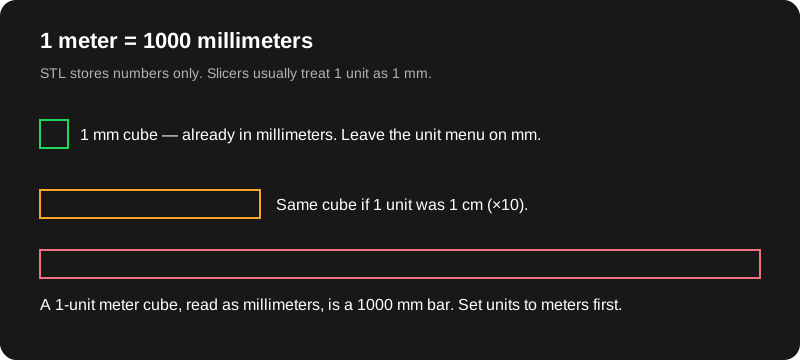
Un metro son 1000 milímetros. Si un OBJ guarda una figura de 0.08 metros como el número 0.08, y dejas el conversor en milímetros, el STL sigue diciendo 0.08. El slicer imprime 0.08 mm. No la vas a encontrar en la placa. Lo inverso es el archivo que la gente recuerda: un objeto modelado como «1 unidad = 1 metro» pero exportado como el número 1, y luego leído como 1 mm, es diminuto; un objeto cuyas coordenadas ya estaban en los miles porque alguien exportó los números crudos de una escena en metros sin escalar es enorme.
Si el OBJ estaba de verdad en metros, pon el menú de unidades en metros. El conversor multiplica cada coordenada por 1000 antes de escribir el STL. Una unidad de modelo de 0.08 pasa a 80 mm. La caja delimitadora debería leer entonces unos 80 mm en el eje que esperas. Esa caja es todo el sentido del control. Un menú de unidades sin una medida es una suposición que no puedes ver.
Los centímetros son el primo de 10×. Una malla de arquitectura en centímetros, dejada en milímetros, imprime a una décima parte del tamaño previsto. Las pulgadas multiplican por 25.4. Una pieza de 2 pulgadas dejada en milímetros se vuelve una pieza de 2 mm. Ninguno de esos factores se guarda después en el STL. Quedan horneados en las coordenadas. Si cambias de idea, convierte otra vez. No guardes el archivo malo y «recuerdes» la escala de memoria.
Ejemplo resuelto: el cubo de muestra de 10 unidades
La muestra integrada es un cubo de 10×10×10 (coordenadas de −5 a 5 en cada eje). Con milímetros seleccionados y escala 1, la caja delimitadora lee unos 10 × 10 × 10 mm. Con metros seleccionados, cada coordenada se multiplica por 1000, así que el mismo cubo lee unos 10000 × 10000 × 10000 mm (10 m en cada arista — un salto lineal de 1000×). Para eso está el menú de unidades. Descarga solo cuando la caja coincida con el tamaño que quieres.
Cómo saber qué unidad tienes
Busca una medida que ya conozcas. Una base de miniatura que debería medir 40 mm, un soporte de teléfono que debería medir 80 mm de ancho, un agujero de soporte que debería medir 5 mm. Suelta el OBJ con milímetros seleccionados y lee la caja. Si la arista conocida está bien, has terminado. Si está unas 1000× demasiado pequeña, el archivo estaba en metros. Si está unas 10× demasiado pequeña, prueba centímetros. Si está unas 25.4× demasiado pequeña, prueba pulgadas.
La unidad de escena de Blender es una pista, no una prueba. La gente pone la escena en metros y luego escribe «40» pensando en milímetros, o al revés. El exportador escribe los números que tiene. El menú de unidades de este sitio pregunta qué significan esos números, que no siempre es lo que dice el panel de escena. Cuando no coinciden, cree una medida en milímetros que conozcas.
Aplica la escala del objeto en Blender antes de exportar. Una escala de 0.01 en el objeto puede esconder una conversión de unidad dentro de la transformación del objeto. Si esa escala no está aplicada, puedes «arreglar» las unidades aquí y seguir desviado, porque los vértices nunca fueron tan grandes como implicaba la vista. Aplica la escala, exporta un OBJ nuevo y convierte ese archivo.
La escala extra del conversor es otro mando. Es un multiplicador después de la conversión de unidad. Déjala en 1 cuando solo estás pasando metros a milímetros. Usa 1.05 o 0.98 cuando quieres un ajuste de encaje a propósito, y anota esa elección. Usar la escala extra para decir «este archivo estaba en metros» te va a confundir la semana que viene. La opción de metros ya significa eso.
Cama, eje y una segunda escala en el slicer
Y hacia arriba frente a Z hacia arriba cambia qué eje es la altura. No debería cambiar la dimensión más larga de un cubo, pero sí cambia qué número es Z en una figura. Lee la altura después de elegir el eje hacia arriba, no antes. Apoyar la malla en la cama mueve Z para que el mínimo sea 0. No cambia el tamaño de la pieza. Si la altura estaba mal, el desplazamiento de la cama no lo repara.
Haz la escala en un solo sitio. Si pones metros aquí, no escribas también 1000% en Cura. Las dos correcciones se multiplican. El camino limpio habitual es: unidad correcta en esta página, escala extra 1, y luego una escala del slicer del 100% salvo que ajustes una contracción que entiendes. Confirma el tamaño que informa el slicer contra la caja delimitadora. Deben coincidir.
Lo que sigue sin estar en el archivo
Después de una escala correcta, el STL sigue sin unidad. Otro programa puede leerlo mal. El número de triángulos no cambia con la escala: un cubo de 12 triángulos sigue siendo 12 triángulos a 10 mm o a 10 m. La escala no añade detalle y no cierra agujeros. Un error de tamaño de 1000× y una cáscara rota son problemas distintos. La elección binario o ASCII tampoco cambia el tamaño. El ASCII no es un sistema de unidades más preciso. Son las mismas esquinas escritas como texto.
Si quieres la exportación de Blender clic a clic alrededor de esta comprobación, usa cómo convertir OBJ a STL. Si los números se ven bien y estás decidiendo si conservar el archivo de origen, usa OBJ o STL.
Preguntas
¿Por qué el valor por defecto son los milímetros?
Los slicers de impresión FDM, entre ellos Bambu Studio, Cura y PrusaSlicer, suelen tratar las coordenadas STL como milímetros. Igualar ese valor por defecto evita un reescalado silencioso en el caso habitual.
Mi escena de Blender dice metros, pero modelé en milímetros. ¿Qué elijo?
Elige la unidad que coincide con los números del archivo, no la etiqueta del panel de escena, si no concuerdan. Una base de 40 unidades que sabes que mide 40 mm son milímetros, aunque la unidad de la escena diga metros.
¿El STL registra que elegí milímetros?
No. El archivo solo guarda coordenadas. La elección cambia los números. El slicer luego supone milímetros. La caja delimitadora es cómo ves esa elección.
Guías relacionadas
- Cómo convertir OBJ a STLExportación de Blender, este conversor, y luego Bambu, Cura o Prusa.
- STL binario o ASCIIPor qué la descarga usa STL binario por defecto.
- OBJ o STLCuándo conservar el OBJ y qué tira un STL.
- Qué es un archivo STLMallas de triángulos, coordenadas sin unidad y slicers.
- FAQPrivacidad, tamaño, texturas, STEP y archivos de imagen.