Guida
Unità, mm o metri, per convertire OBJ in STL
Aggiornato · Solo mesh OBJ verso STL
Lo STL non ha unità incorporate. Perché i modelli arrivano 1000× troppo grandi o piccoli, come leggere l’ingombro e convertire OBJ in STL con i mm selezionati nel browser.
Fermare un errore di scala 1000× prima dello slice
Decidere che cosa significa una unità nell’OBJ, passare ai millimetri e confermare l’ingombro prima di scaricare uno STL.
Passo 1
Dare un nome all’unità dell’OBJ
Decidi se una unità di coordinata nell’OBJ è un millimetro, un centimetro, un metro o un pollice. Il file non te lo etichetterà.
Passo 2
Impostare quell’unità nel convertitore
Scegli l’opzione corrispondente. I millimetri sono il predefinito e moltiplicano per 1. I centimetri moltiplicano per 10, i metri per 1000, i pollici per 25.4.
Passo 3
Leggere l’ingombro in millimetri
Confronta la misura con una quota che conosci. Un pezzo da 40 mm non deve leggersi come 40 metri né come 0.04 mm.
Passo 4
Scaricare solo quando la misura è giusta
Salva lo STL binario e conferma gli stessi millimetri nello slicer. Non impilare un altro 1000% sopra.
Lo STL è una lista di triangoli con coordinate e una normale di faccia. Non ha un campo unità. Il numero 10 può essere 10 millimetri o 10 metri. I programmi riempiono quel silenzio con un’abitudine. Gli slicer FDM trattano quasi sempre una unità come un millimetro. Le applicazioni di modellazione spesso no. Il divario tra quelle abitudini è come un portachiavi diventa un pezzo grande come una stanza, o un oggetto di scena grande come una stanza diventa un granello sul piatto.
Il caso 1000×
Un metro sono 1000 millimetri. Se un OBJ memorizza una figurina di 0.08 metri come il numero 0.08, e lasci il convertitore sui millimetri, lo STL dice ancora 0.08. Lo slicer stampa 0.08 mm. Non la troverai sul piano. L’inverso è il file che la gente ricorda: un oggetto modellato come «1 unità = 1 metro» ma esportato come il numero 1, poi letto come 1 mm, è minuscolo; un oggetto le cui coordinate erano già nelle migliaia perché qualcuno ha esportato i numeri grezzi di una scena in metri senza scalare è enorme.
Se l’OBJ era davvero in metri, imposta il menu delle unità su metri. Il convertitore moltiplica ogni coordinata per 1000 prima di scrivere lo STL. Un’unità di modello da 0.08 diventa 80 mm. L’ingombro dovrebbe allora leggere circa 80 mm sull’asse che ti aspetti. Quella scatola è tutto il senso del controllo. Un menu di unità senza una misura è un’ipotesi che non puoi vedere.
I centimetri sono il cugino da 10×. Una mesh architettonica in centimetri, lasciata sui millimetri, stampa a un decimo della misura prevista. I pollici moltiplicano per 25.4. Un pezzo da 2 pollici lasciato sui millimetri diventa un pezzo da 2 mm. Nessuno di questi fattori viene memorizzato nello STL dopo. Sono cotti nelle coordinate. Se cambi idea, converti di nuovo. Non tenere il file sbagliato e «ricordare» la scala a mente.
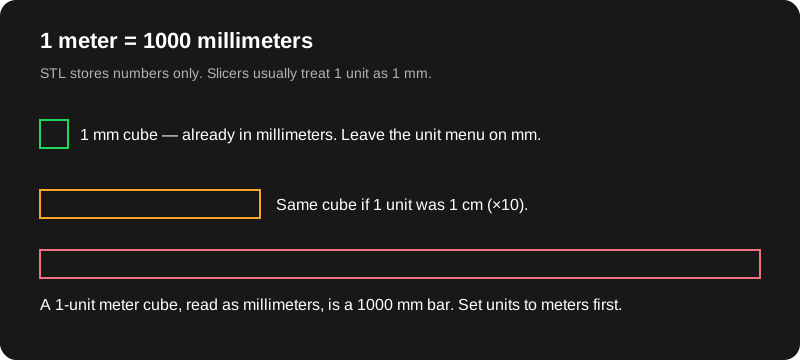
Esempio svolto: il cubo campione da 10 unità
Il campione integrato è un cubo 10×10×10 (coordinate da −5 a 5 su ogni asse). Con i millimetri selezionati e scala 1, l’ingombro legge circa 10 × 10 × 10 mm. Con i metri selezionati, ogni coordinata è moltiplicata per 1000, quindi lo stesso cubo legge circa 10000 × 10000 × 10000 mm (10 m su ogni spigolo — un salto lineare di 1000×). A questo serve il menu delle unità. Scarica solo dopo che la scatola coincide con la dimensione che intendi.
Come capire quale unità hai
Cerca una misura che già conosci. Una base di miniatura che dovrebbe essere 40 mm, un supporto per telefono che dovrebbe essere largo 80 mm, un foro di staffa che dovrebbe essere 5 mm. Trascina l’OBJ con i millimetri selezionati e leggi la scatola. Se lo spigolo noto è giusto, hai finito. Se è circa 1000× troppo piccolo, il file era in metri. Se è circa 10× troppo piccolo, prova i centimetri. Se è circa 25.4× troppo piccolo, prova i pollici.
L’unità di scena di Blender è un indizio, non una prova. La gente imposta la scena in metri e poi digita «40» pensando ai millimetri, o il contrario. L’esportatore scrive i numeri che ha. Il menu delle unità di questo sito chiede che cosa significano quei numeri, e non è sempre ciò che dice il pannello della scena. Quando non concordano, credi a una misura in millimetri che conosci.
Applica la scala dell’oggetto in Blender prima di esportare. Una scala di 0.01 sull’oggetto può nascondere una conversione di unità dentro la trasformazione dell’oggetto. Se quella scala non è applicata, puoi «sistemare» le unità qui ed essere ancora fuori, perché i vertici non sono mai stati grandi come la vista faceva credere. Applica la scala, esporta un OBJ nuovo e converti quel file.
La scala extra sul convertitore è un’altra manopola. È un moltiplicatore dopo la conversione di unità. Lasciala a 1 quando stai solo traducendo metri in millimetri. Usa 1.05 o 0.98 quando vuoi un aggiustamento di accoppiamento voluto, e annota quella scelta. Usare la scala extra per dire «questo file era in metri» ti confonderà la settimana prossima. L’opzione metri significa già quello.
Piatto, asse e una seconda scala nello slicer
Y in alto contro Z in alto cambia quale asse è l’altezza. Non dovrebbe cambiare la dimensione più lunga di un cubo, ma cambia quale numero è Z su una figurina. Leggi l’altezza dopo aver scelto l’asse verticale, non prima. Appoggiare la mesh sul piatto sposta Z così il minimo è 0. Non ridimensiona il pezzo. Se l’altezza era sbagliata, lo spostamento del piatto non la ripara.
Fai la scala in un solo posto. Se imposti i metri qui, non digitare anche 1000% in Cura. Le due correzioni si moltiplicano. Il percorso pulito solito è: unità corretta su questa pagina, scala extra 1, poi una scala dello slicer al 100% salvo che tu stia compensando un ritiro che capisci. Conferma la misura riportata dallo slicer contro l’ingombro. Devono coincidere.
Che cosa non sarà comunque nel file
Dopo una scala corretta, lo STL è ancora senza unità. Un altro programma può leggerlo male. Il numero di triangoli non cambia con la scala: un cubo di 12 triangoli resta 12 triangoli a 10 mm o a 10 m. La scala non aggiunge dettaglio e non chiude i buchi. Un errore di misura da 1000× e un guscio rotto sono problemi separati. Anche la scelta binario o ASCII non cambia la misura. L’ASCII non è un sistema di unità più preciso. Sono gli stessi angoli scritti come testo.
Se vuoi l’export da Blender clic per clic intorno a questo controllo, usa come convertire OBJ in STL. Se i numeri sembrano giusti e stai decidendo se tenere il file sorgente, usa OBJ o STL.
Domande
Perché il predefinito sono i millimetri?
Gli slicer usati per la stampa FDM, tra cui Bambu Studio, Cura e PrusaSlicer, di solito trattano le coordinate STL come millimetri. Allinearsi a quel predefinito evita una riscalatura silenziosa nel caso comune.
La scena di Blender dice metri ma ho modellato in millimetri. Che cosa scelgo?
Scegli l’unità che corrisponde ai numeri nel file, non l’etichetta nel pannello della scena, se le due cose non concordano. Una base di 40 unità che sai essere 40 mm sono millimetri, anche se l’unità di scena dice metri.
Lo STL registra che ho scelto i millimetri?
No. Il file memorizza solo coordinate. La scelta cambia i numeri. Lo slicer poi presume i millimetri. L’ingombro è il modo in cui vedi la scelta.
Guide collegate
- Come convertire OBJ in STLExport da Blender, questo convertitore, poi Bambu, Cura o Prusa.
- STL binario o ASCIIPerché il download è uno STL binario per impostazione predefinita.
- OBJ o STLQuando tenere l’OBJ e che cosa uno STL butta via.
- Che cos’è un file STLMesh di triangoli, coordinate senza unità e slicer.
- FAQPrivacy, dimensione, texture, STEP e file immagine.