Ghid
Unități mm sau metri pentru conversie OBJ în STL
Actualizat · Doar mesh OBJ către STL
STL-ul nu are unități încorporate. Află de ce modelele ajung de 1000× prea mari sau prea mici, verifică caseta de încadrare și convertește cu mm selectați în browser.
Oprește o greșeală de scară de 1000× înainte de slice
Decide ce înseamnă o unitate în OBJ, scalează către milimetri și confirmă caseta de încadrare înainte să descarci un STL.
Pasul 1
Numește unitatea din OBJ
Decide dacă o unitate de coordonată din OBJ este un milimetru, un centimetru, un metru sau un țol. Fișierul nu va eticheta asta pentru tine.
Pasul 2
Setează unitatea aceea în convertor
Alege opțiunea potrivită. Milimetrii sunt impliciți și înmulțesc cu 1. Centimetrii înmulțesc cu 10, metrii cu 1000, țolii cu 25.4.
Pasul 3
Citește caseta de încadrare în milimetri
Compară dimensiunea cu una pe care o știi. O piesă de 40 mm nu ar trebui să se citească ca 40 de metri sau ca 0.04 mm.
Pasul 4
Descarcă doar după ce dimensiunea arată bine
Salvează STL-ul binar și confirmă aceiași milimetri în slicer. Nu pune o a doua scară de 1000% deasupra.
STL-ul este o listă de triunghiuri cu coordonate și o normală de față. Nu are câmp de unitate. Numărul 10 poate fi 10 milimetri sau 10 metri. Programele umplu tăcerea aceea cu un obicei. Slicer-ele FDM tratează aproape mereu o unitate ca un milimetru. Aplicațiile de modelare adesea nu. Distanța dintre obiceiurile acelea este felul în care un breloc devine o piesă cât o cameră, sau un recuzit cât o cameră devine un fir de praf pe pat.
Cazul de 1000×
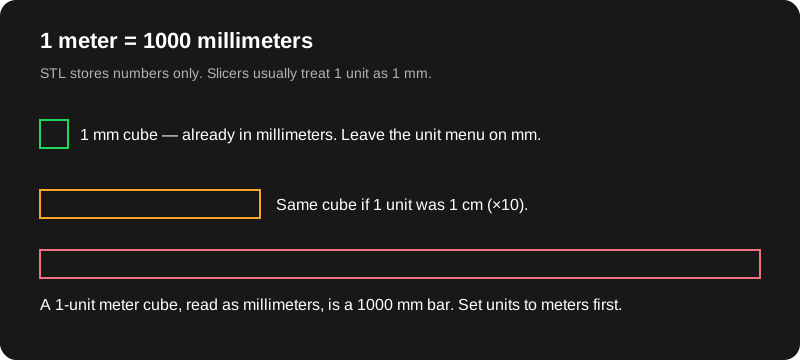
Un metru are 1000 de milimetri. Dacă un OBJ stochează o figurină de 0.08 metri ca numărul 0.08, iar tu lași convertorul pe milimetri, STL-ul tot spune 0.08. Slicer-ul printează 0.08 mm. Nu o vei găsi pe placă. Inversul este fișierul de care își amintesc oamenii: un obiect modelat ca «1 unitate = 1 metru», dar exportat ca numărul 1, apoi citit ca 1 mm, este minuscul; un obiect ale cărui coordonate erau deja în mii, pentru că cineva a exportat numere brute de scenă în metri fără scalare, este enorm.
Dacă OBJ-ul era cu adevărat în metri, setează meniul de unități pe metri. Convertorul înmulțește fiecare coordonată cu 1000 înainte să scrie STL-ul. O unitate de model 0.08 devine 80 mm. Caseta de încadrare ar trebui apoi să citească aproximativ 80 mm pe axa la care te aștepți. Caseta aceea este rostul întreg al controlului. Un meniu de unități fără o măsurătoare este o presupunere pe care nu o poți vedea.
Centimetrii sunt vărul de 10×. Un mesh de arhitectură în centimetri, lăsat pe milimetri, se printează la o zecime din dimensiunea dorită. Țolii înmulțesc cu 25.4. O piesă de 2 țoli lăsată pe milimetri devine o piesă de 2 mm. Niciunul dintre factorii aceștia nu este stocat în STL după aceea. Sunt copți în coordonate. Dacă te răzgândești, convertește din nou. Nu păstra fișierul greșit și «amintește-ți» scara în cap.
Exemplu calculat: cubul mostră de 10 unități
Mostra integrată este un cub de 10×10×10 (coordonate de la −5 la 5 pe fiecare axă). Cu milimetri selectați și scara 1, caseta de încadrare citește aproximativ 10 × 10 × 10 mm. Cu metri selectați, fiecare coordonată este înmulțită cu 1000, deci același cub citește aproximativ 10000 × 10000 × 10000 mm (10 m pe fiecare muchie — un salt liniar de 1000×). Pentru asta este meniul de unități. Descarcă abia după ce caseta se potrivește cu mărimea pe care o vrei.
Cum îți dai seama ce unitate ai
Caută o dimensiune pe care o știi deja. O bază de miniatură care ar trebui să aibă 40 mm, un suport de telefon care ar trebui să aibă 80 mm lățime, o gaură de bracket care ar trebui să aibă 5 mm. Lasă OBJ-ul cu milimetri selectați și citește caseta. Dacă muchia cunoscută este corectă, ai terminat. Dacă este de aproximativ 1000× prea mică, fișierul era în metri. Dacă este de aproximativ 10× prea mică, încearcă centimetri. Dacă este de aproximativ 25.4× prea mică, încearcă țoli.
Unitatea scenei din Blender este un indiciu, nu o dovadă. Oamenii setează scena pe metri și apoi tastează «40» gândindu-se la milimetri, sau invers. Exportorul scrie numerele pe care le are. Meniul de unități de pe site-ul acesta întreabă ce înseamnă numerele acelea, ceea ce nu este mereu ce spune panoul scenei. Când nu se potrivesc, crede o măsurătoare cunoscută în milimetri.
Aplică scara obiectului în Blender înainte să exporți. O scară de 0.01 pe obiect poate ascunde o conversie de unitate în interiorul transformării obiectului. Dacă scara aceea nu este aplicată, poți «repara» unitățile aici și tot să fii deplasat, pentru că vârfurile nu au fost niciodată atât de mari pe cât sugera fereastra 3D. Aplică scara, exportă un OBJ proaspăt și convertește fișierul acela.
Scara suplimentară de pe convertor este un alt buton. Este un multiplicator după conversia de unitate. Las-o la 1 când doar traduci metri în milimetri. Folosește 1.05 sau 0.98 când vrei o ajustare voită de potrivire și notează alegerea. Folosirea scării suplimentare ca să însemne «fișierul acesta era în metri» te va încurca săptămâna viitoare. Opțiunea de metri înseamnă deja asta.
Patul, axa și o a doua scară în slicer
Y în sus față de Z în sus schimbă ce axă este înălțimea. Nu ar trebui să schimbe cea mai lungă dimensiune a unui cub, dar schimbă ce număr este Z pe o figurină. Citește înălțimea după ce alegi axa în sus, nu înainte. Așezarea mesh-ului pe pat mută Z astfel încât minimul să fie 0. Nu redimensionează piesa. Dacă înălțimea era greșită, mutarea pe pat nu o va repara.
Fă scara într-un singur loc. Dacă setezi metri aici, nu tasta și 1000% în Cura. Cele două reparații se înmulțesc. Drumul curat obișnuit este: unitatea corectă pe pagina aceasta, scară suplimentară 1, apoi o scară de 100% în slicer, dacă nu ajustezi o contracție pe care o înțelegi. Confirmă dimensiunea raportată de slicer față de caseta de încadrare. Ar trebui să se potrivească.
Ce tot nu va fi în fișier
După o scară corectă, STL-ul rămâne fără unitate. Alt program îl poate citi greșit. Numărul de triunghiuri nu se schimbă cu scara: un cub de 12 triunghiuri rămâne 12 triunghiuri la 10 mm sau la 10 m. Scara nu adaugă detaliu și nu închide găuri. O eroare de dimensiune de 1000× și o cochilie spartă sunt probleme separate. Alegerea binar sau ASCII nu schimbă nici ea dimensiunea. ASCII nu este un sistem de unități mai precis. Sunt aceleași colțuri scrise ca text.
Dacă vrei exportul din Blender clic cu clic în jurul verificării acesteia, folosește cum faci conversie OBJ în STL. Dacă numerele arată bine și decizi dacă păstrezi fișierul sursă, folosește OBJ sau STL.
Întrebări
De ce implicitul este milimetri?
Slicer-ele folosite la printul FDM, inclusiv Bambu Studio, Cura și PrusaSlicer, tratează de obicei coordonatele STL ca milimetri. Potrivirea implicitului evită o rescalare tăcută pentru cazul obișnuit.
Scena din Blender spune metri, dar am modelat în milimetri. Ce aleg?
Alege unitatea care se potrivește cu numerele din fișier, nu eticheta din panoul scenei, dacă acestea nu sunt de acord. O bază de 40 de unități despre care știi că are 40 mm este în milimetri, chiar dacă afișajul unității scenei spune metri.
STL-ul înregistrează că am ales milimetri?
Nu. Fișierul stochează doar coordonate. Alegerea schimbă numerele. Slicer-ul presupune apoi milimetri. Caseta de încadrare este felul în care vezi alegerea.
Ghiduri legate
- Cum faci conversie OBJ în STLExport din Blender, convertorul acesta, apoi Bambu, Cura sau Prusa.
- STL binar sau ASCIIDe ce descărcarea este implicit STL binar.
- OBJ sau STLCând păstrezi OBJ-ul și ce aruncă un STL.
- Ce este un fișier STLMesh-uri de triunghiuri, coordonate fără unitate și slicere.
- Întrebări frecventeConfidențialitate, mărime, texturi, STEP și fișiere imagine.