מדריך
יחידות: מילימטרים מול מטרים בהמרת OBJ ל-STL
עודכן · המרת רשת OBJ ל-STL בלבד
ל-STL אין יחידות מוטמעות. למדו למה דגמים מגיעים גדולים או קטנים פי 1000×, בדקו את תיבת הגבול, והמירו עם מילימטרים שנבחרו בדפדפן בהמרת OBJ ל-STL.
עצרו טעות קנה מידה של 1000× לפני החיתוך
החליטו מה המשמעות של יחידה אחת ב-OBJ, קבעו מילימטרים, ואשרו את תיבת הגבול לפני הורדת STL.
שלב 1
תנו שם ליחידת ה-OBJ
החליטו אם יחידת קואורדינטה אחת ב-OBJ היא מילימטר, סנטימטר, מטר או אינץ׳. הקובץ לא יסמן זאת עבורכם.
שלב 2
קבעו את היחידה הזו בממיר
בחרו את האפשרות המתאימה. מילימטרים הם ברירת המחדל ומכפילים ב-1. סנטימטרים מכפילים ב-10, מטרים ב-1000, אינצ׳ים ב-25.4.
שלב 3
קראו את תיבת הגבול במילימטרים
השוו את הגודל למידה שאתם מכירים. חלק של 40 mm לא אמור להיקרא כ-40 מטרים או כ-0.04 mm.
שלב 4
הורידו רק אחרי שהגודל נראה נכון
שמרו את ה-STL הבינארי ואשרו את אותם מילימטרים בתוכנת החיתוך. אל תערמו קנה מידה שני של 1000% מעל.
STL הוא רשימת משולשים עם קואורדינטות ונורמל פאה. אין לו שדה יחידה. המספר 10 יכול להיות 10 מילימטרים או 10 מטרים. תוכנות ממלאות את השתיקה הזו בהרגל. תוכנות חיתוך לחוט מתייחסות כמעט תמיד ליחידה אחת כאל מילימטר אחד. יישומי מידול לעיתים קרובות לא. הפער בין ההרגלים האלה הוא איך מחזיק מפתחות הופך לחלק בגודל חדר, או אבזר בגודל חדר הופך לנקודה על המשטח.
מקרה 1000×
מטר הוא 1000 מילימטרים. אם OBJ שומר פסלון של 0.08 מטר כמספר 0.08, ואתם משאירים את הממיר על מילימטרים, ה-STL עדיין אומר 0.08. תוכנת החיתוך מדפיסה 0.08 mm. לא תמצאו אותו על הלוח. ההפך הוא הקובץ שאנשים זוכרים: אובייקט שעוצב כ«1 יחידה = 1 מטר» אבל יוצא כמספר 1, ואז נקרא כ-1 mm, הוא זעיר; אובייקט שהקואורדינטות שלו כבר היו באלפים כי מישהו ייצא מספרי סצנת מטרים גולמיים בלי קנה מידה הוא ענק.
אם ה-OBJ באמת היה במטרים, קבעו את תפריט היחידה למטרים. הממיר מכפיל כל קואורדינטה ב-1000 לפני שהוא כותב את ה-STL. יחידת דגם 0.08 הופכת ל-80 mm. תיבת הגבול אמורה אז לקרוא בערך 80 mm על הציר שאתם מצפים לו. התיבה הזו היא כל הטעם של הבקרה. תפריט יחידה בלי מדידה הוא ניחוש שאי אפשר לראות.
סנטימטרים הם בן הדוד של 10×. רשת אדריכלית בסנטימטרים, שמושארת על מילימטרים, מודפסת בעשירית מהגודל המיועד. אינצ׳ים מכפילים ב-25.4. חלק של 2 אינץ׳ שמושאר על מילימטרים הופך לחלק של 2 mm. אף אחד מהגורמים האלה לא נשמר ב-STL אחר כך. הם נאפים לתוך הקואורדינטות. אם תשנו את דעתכם, המירו שוב. אל תשמרו את הקובץ הלא נכון ו«תזכרו» את קנה המידה בראש.
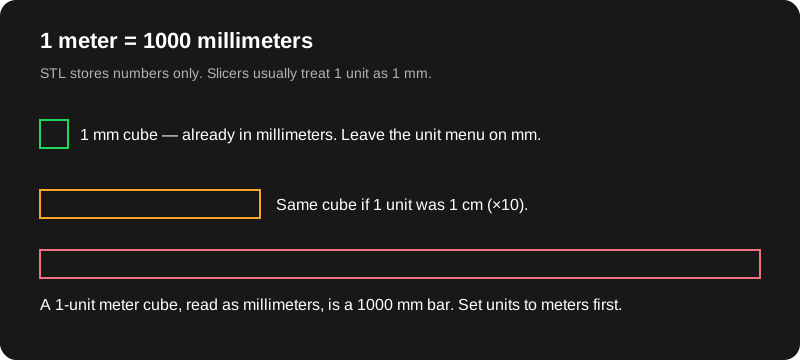
דוגמה מחושבת: קוביית הדוגמה של 10 יחידות
הדוגמה המובנית היא קובייה של 10×10×10 (קואורדינטות מ־−5 עד 5 על כל ציר). עם מילימטרים שנבחרו וקנה מידה 1, תיבת הגבול קוראת בערך 10 × 10 × 10 mm. עם מטרים שנבחרו, כל קואורדינטה מוכפלת ב־1000, אז אותה קובייה קוראת בערך 10000 × 10000 × 10000 mm (10 m בכל מקצוע — קפיצה קווית של 1000×). בשביל זה יש את תפריט היחידה. הורידו רק אחרי שהתיבה תואמת לגודל שאתם מתכוונים אליו.
איך לדעת איזו יחידה יש לכם
חפשו מידה שכבר ידועה לכם. בסיס מיניאטורה שאמור להיות 40 mm, מעמד טלפון שאמור להיות ברוחב 80 mm, חור תושבת שאמור להיות 5 mm. גררו את ה-OBJ עם מילימטרים שנבחרו וקראו את התיבה. אם הקצה הידוע נכון, סיימתם. אם הוא קטן בערך פי 1000×, הקובץ היה במטרים. אם הוא קטן בערך פי 10×, נסו סנטימטרים. אם הוא קטן בערך פי 25.4×, נסו אינצ׳ים.
יחידת הסצנה של Blender היא רמז, לא הוכחה. אנשים קובעים את הסצנה למטרים ואז מקלידים «40» מתוך מחשבה על מילימטרים, או להפך. המייצא כותב את המספרים שיש לו. תפריט היחידה באתר הזה שואל מה המספרים האלה אומרים, וזה לא תמיד מה שלוח הסצנה אומר. כשהם חולקים, האמינו למדידת מילימטרים ידועה.
החילו את קנה המידה של האובייקט ב-Blender לפני הייצוא. קנה מידה של 0.01 על האובייקט יכול להחביא המרת יחידה בתוך התמרת האובייקט. אם קנה המידה הזה לא הוחל, אתם יכולים «לתקן» יחידות כאן ועדיין לסטות, כי הקודקודים מעולם לא היו גדולים כמו שחלון התצוגה רמז. החילו קנה מידה, ייצאו OBJ חדש, והמירו את הקובץ הזה.
קנה מידה נוסף בממיר הוא כפתור אחר. הוא מכפיל אחרי המרת היחידה. השאירו אותו על 1 כשאתם רק מתרגמים מטרים למילימטרים. השתמשו ב-1.05 או ב-0.98 כשרוצים התאמת התאמה מכוונת, ורשמו את הבחירה. שימוש בקנה מידה נוסף כדי לומר «הקובץ הזה היה במטרים» יבלבל אתכם בשבוע הבא. אפשרות המטרים כבר אומרת זאת.
משטח, ציר, וקנה מידה שני בתוכנת החיתוך
Y כלפי מעלה מול Z כלפי מעלה משנה איזה ציר הוא הגובה. זה לא אמור לשנות את המידה הארוכה ביותר של קובייה, אבל זה כן משנה איזה מספר הוא Z בפסלון. קראו גובה אחרי שבחרתם את ציר המעלה, לא לפני. הושבת הרשת על המשטח מזיזה את Z כך שהמינימום הוא 0. היא לא משנה את גודל החלק. אם הגובה היה שגוי, הזזת המשטח לא תתקן אותו.
עשו את קנה המידה במקום אחד. אם קבעתם מטרים כאן, אל תקלידו גם 1000% ב-Cura. שני התיקונים מוכפלים. המסלול הנקי הרגיל הוא: יחידה נכונה בדף הזה, קנה מידה נוסף 1, ואז קנה מידה של 100% בתוכנת החיתוך אלא אם אתם מתאימים להתכווצות שאתם מבינים. אשרו את הגודל שתוכנת החיתוך מדווחת מול תיבת הגבול. הם אמורים להתאים.
מה עדיין לא יהיה בקובץ
אחרי קנה מידה נכון, ה-STL עדיין חסר יחידה. תוכנה אחרת יכולה לקרוא אותו לא נכון. מספר המשולשים לא משתנה מקנה מידה: קובייה של 12 משולשים נשארת 12 משולשים ב-10 mm או ב-10 m. קנה מידה לא מוסיף פירוט ולא סוגר חורים. שגיאת גודל של 1000× ומעטפת שבורה הן בעיות נפרדות. גם הבחירה בינארי מול ASCII לא משנה גודל. ASCII אינו מערכת יחידות מדויקת יותר. אלה אותן פינות שנכתבו כטקסט.
אם אתם רוצים את ייצוא Blender לחיצה אחר לחיצה סביב הבדיקה הזו, השתמשו באיך עושים המרת OBJ ל-STL. אם המספרים נראים נכון ואתם מחליטים אם לשמור את קובץ המקור, השתמשו בOBJ מול STL.
שאלות
למה ברירת המחדל היא מילימטרים?
תוכנות חיתוך להדפסת חוט, כולל Bambu Studio, Cura ו-PrusaSlicer, מתייחסות בדרך כלל לקואורדינטות STL כאל מילימטרים. התאמה לברירת המחדל הזו מונעת שינוי קנה מידה שקט במקרה הנפוץ.
הסצנה ב-Blender אומרת מטרים אבל מידלתי במילימטרים. מה לבחור?
בחרו את היחידה שמתאימה למספרים בקובץ, לא לתווית בלוח הסצנה, אם הם חולקים. בסיס של 40 יחידות שידוע לכם שהוא 40 mm הוא מילימטרים, גם אם תצוגת יחידת הסצנה אומרת מטרים.
האם ה-STL רושם שבחרתי מילימטרים?
לא. הקובץ שומר רק קואורדינטות. הבחירה משנה את המספרים. תוכנת החיתוך מניחה אחר כך מילימטרים. תיבת הגבול היא הדרך לראות את הבחירה.