Lepaskan fail Wavefront .obj, kekalkan milimeter sebagai lalai, baca kotak sempadan dan bilangan segi tiga, kemudian muat turun STL yang sedia untuk perisian penghiris. Fail tidak meninggalkan peranti anda. Tanpa pendaftaran.
Jejaring anda kekal pada peranti ini. Ia tidak dimuat naik. Penukaran berjalan dalam pelayar anda.
Tekstur, pustaka MTL, dan UVs diabaikan. Anda mendapat segi tiga untuk perisian penghiris.
Fail: Tiada fail dipilih
Lepaskan OBJ apabila anda bersedia.
Segi tiga
—
Objek
—
Kotak sempadan
—
Minimum — · Maksimum —
Saiz dalam milimeter. STL tidak menyimpan unit; perisian penghiris biasanya membaca 1 unit sebagai 1 mm.
Tiada akaun. Muat turun tidak sekali-kali disekat.
Pratonton
Seret atau seret butang tengah untuk memutar. Seret dengan Shift untuk menggeser. Tatal untuk zum. Z ke atas. Lepaskan OBJ untuk meletakkannya pada grid ini.
Halaman ini menukar jejaring Wavefront OBJ kepada STL yang boleh anda buka dalam perisian penghiris. Kerja berlaku dalam tab yang sudah terbuka. Tiada akaun, tiada dinding bayar, dan tiada langkah muat naik. Bahan dan peta tekstur ditinggalkan. Apa yang anda muat turun ialah cangkerang segi tiga, perduaan secara lalai, dengan kotak sempadan yang boleh dibaca dalam milimeter sebelum mencetak.
Cara ia berfungsi
OBJ → huraikan → guna skala unit sumber → pratonton pilihan → muat turun STL perduaan. Langkah di bawah sepadan dengan penukar di halaman ini.
Langkah 1
Lepaskan fail Wavefront OBJ
Pilih jejaring .obj daripada komputer atau lepaskan pada penukar. Fail dibaca secara tempatan. Tekstur dan fail MTL diabaikan.
Langkah 2
Tetapkan unit kepada milimeter
Biarkan unit pada milimeter melainkan anda tahu OBJ disimpan dalam sentimeter, meter, atau inci. Tambah faktor skala hanya apabila jejaring perlu diubah saiz dengan sengaja.
Langkah 3
Baca kotak sempadan dan bilangan segi tiga
Sahkan saiz dalam milimeter dan bilangan segi tiga sebelum mencetak. STL sendiri tidak menyimpan unit.
Langkah 4
Pratonton hanya jika anda mahu
Pratonton ialah grid yang boleh diputar, digeser, dan dizum sebelum anda melepaskan fail. Selepas OBJ dihuraikan, jejaring muncul dalam paparan yang sama. Pratonton tidak diperlukan untuk membina STL.
Langkah 5
Muat turun STL perduaan
Simpan STL perduaan. Akaun tidak diperlukan dan muat turun tidak disekat. STL bentuk ASCII ada di bawah eksport lanjutan.
Langkah 6
Buka STL dalam perisian penghiris
Import STL ke dalam Bambu Studio, UltiMaker Cura, atau PrusaSlicer dan sahkan saiz pada katil cetak sebelum menghiris.
Privasi: penukaran kekal dalam pelayar
Penukar membaca fail melalui File API pelayar dan menyerahkan salinan bait itu kepada Web Worker. Pekerja itu menghuraikan OBJ dan mengeksport STL. STL yang siap ialah Blob pada mesin anda. Butang muat turun menyimpan Blob itu. Ia tidak menghantar jejaring melalui permintaan POST ke mana-mana.
Buka alat pembangun, pilih panel Rangkaian, kemudian lepaskan OBJ. Anda tidak sepatutnya melihat permintaan ke tapak ini, atau kepada pihak lain, yang badannya ialah jejaring anda. Satu-satunya jejaring yang asal ini hidangkan ialah kiub sampel kecil, dan hanya jika anda menekan «Muat kiub sampel 10 unit». Fail anda bukan permintaan itu. Bait jejaring tidak pergi ke asal tapak.
Halaman boleh mengeluarkan tiga peristiwa tempatan — file_drop, parse_ok, dan download_stl — dengan saiz fail, pilihan unit, dan bilangan segi tiga. Peristiwa itu kekal dalam halaman. Ia tidak mengandungi nama fail atau jejaring, dan keluaran pelancaran ini tidak menghantarnya ke hos analitik. Huraian penuh ada di halaman privasi.
Unit dan skala
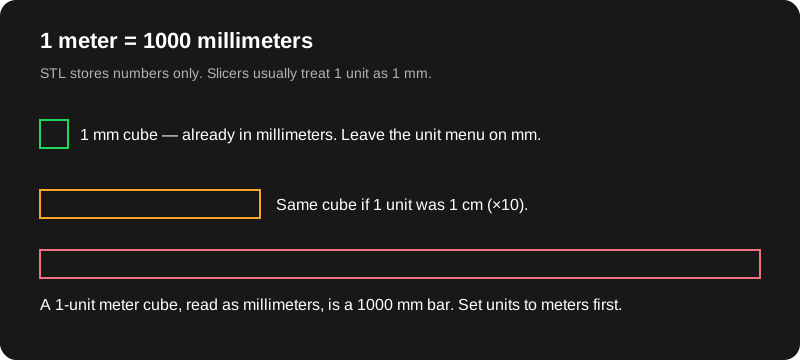
STL tidak mempunyai unit. Perisian penghiris seperti Bambu Studio, UltiMaker Cura, atau PrusaSlicer hampir sentiasa menganggap satu koordinat sebagai satu milimeter. Jika Blender (atau eksport jejaring CAD) menyimpan OBJ dalam meter, patung 80 mm yang dimodel sebagai 0.08 akan dihiris sebagai 0.08 mm. Arah sebaliknya ialah gergasi 1000× yang klasik: unit babak 1 meter menjadi bahagian 1000 mm.
Menu unit menjawab «apakah makna 1 unit dalam OBJ?». Milimeter membiarkan nombor sebagaimana adanya (lalai). Sentimeter mendarab 10. Meter mendarab 1000. Inci mendarab 25.4. Skala tambahan ialah pendarab kedua, lalai 1, untuk ubah saiz yang disengajakan di atas itu. Kotak sempadan kemudian menunjukkan saiz yang perisian penghiris patut lihat, dalam milimeter, bersama sudut minimum dan maksimum, serta bilangan segi tiga.
Eksport OBJ daripada Blender biasanya paksi Y ke atas. Perisian penghiris menggunakan paksi Z ke atas. Pilihan paksi lalai memutar Y ke Z supaya model yang berdiri kekal berdiri. Jika anda sudah mengeksport dengan Z ke atas, pilih «Z sudah ke atas» supaya jejaring tidak diputar dua kali. «Letakkan jejaring pada katil» mengalih Z sehingga titik terendah ialah 0. Matikan itu apabila anda perlukan asalan asal. Penjelasan yang lebih panjang, dengan perangkap meter dihuraikan, ada di milimeter lawan meter.
STL perduaan lawan ASCII
STL perduaan menyimpan setiap segi tiga sebagai nombor yang dipadatkan. STL bentuk ASCII menulis sudut yang sama sebagai teks. Untuk cetakan sebenar, perduaan lebih kecil, lebih cepat disimpan, dan itulah yang perisian penghiris jangkakan. Butang muat turun menggunakan perduaan melainkan anda menanda «Eksport STL bentuk ASCII, bukan perduaan». ASCII sesuai apabila anda mahu membuka fail dalam penyunting teks dan membaca beberapa baris bucu. Pilihan ini lemah untuk ukiran yang padat. Lihat STL perduaan lawan ASCII untuk susun atur bait dan bila teks masih membantu.
Apa yang dibuang
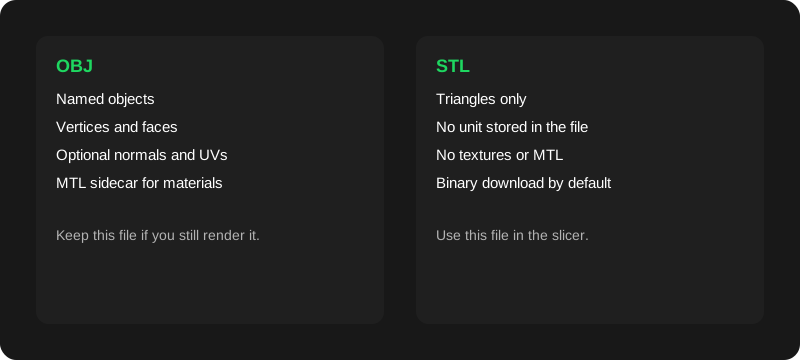
OBJ boleh membawa beberapa objek, kumpulan pelicinan, UVs, dan fail MTL pendamping yang menunjuk ke tekstur. STL menyimpan segi tiga. Alat ini menggabungkan objek jejaring menjadi satu jasad, membakar kedudukan bucu, dan mengabaikan bahan. Warna tidak kekal. Nama hierarki tidak menjadi fail STL berasingan. Jika OBJ masih aset yang anda paparkan berlorek, simpanlah. Gunakan STL sebagai fail cetak. Keputusan itu dihuraikan di OBJ lawan STL, dengan pengenalan apakah fail OBJ dan apakah fail STL.
Aliran cetak
Dalam Blender, gunakan skala (Ctrl+A → Scale) supaya skala objek menjadi 1 sebelum eksport. File → Export → Wavefront (.obj). Untuk babak milimeter, biarkan penukar ini pada milimeter. Untuk babak meter, pilih meter. Muat turun STL, kemudian import dalam Bambu Studio, UltiMaker Cura, atau PrusaSlicer dan baca alat dimensi sebelum menghiris. Jika bahagian tersasar 1000×, tukar unit di sini dan eksport semula. Jangan membaiki jejaring berskala meter dengan menaip 1000% dalam perisian penghiris dan sekali gus mengubah skala di sini. Pilih satu tempat.
Panduan dengan tiga perisian penghiris itu ialah cara tukar OBJ kepada STL. Tiada apa-apa dalam laluan itu yang memerlukan akaun di tapak ini. Ini jejaring OBJ sahaja — bukan imej kepada STL, dan bukan STEP.
Had
Ambang saiz keras: 40 MB setiap OBJ. Fail yang lebih besar berhenti dengan nasihat Decimate dalam Blender, sebelum penghuraian.
Jejaring yang sangat padat di bawah 40 MB masih boleh menghabiskan tab. Ralat menyuruh anda menutup tab atau mengurangkan butiran.
Jejaring kosong atau tidak sah gagal dengan ralat huraian yang jelas. Pratonton pilihan melangkau jejaring melebihi 400,000 segi tiga. STL tetap jejaring penuh.
Penukaran bukan pembaikan jejaring tertutup, penutupan lubang, atau semakan ketebalan dinding.
STEP dan STP tidak disokong. Eksport jejaring OBJ daripada alat CAD dahulu.
PNG, JPG, dan imej lain tidak ditukar menjadi STL di sini.
Satu OBJ pada satu masa. Arkib kelompok, FBX, GLB, dan tukar STL kepada OBJ tiada dalam versi ini.
Jawapan ini sepadan dengan penukar di halaman ini. Secara nyata: tiada imej kepada STL, dan kami tidak menukar STEP; eksport jejaring OBJ dahulu.
Adakah fail OBJ saya dimuat naik?
Tidak. Pelayar membaca fail dan Web Worker pada peranti yang sama menghuraikannya lalu membina STL. Jejaring tidak dihantar ke objtostl.com, dan tiada antara muka muat naik. Selepas penukaran, panel Rangkaian tidak sepatutnya menunjukkan permintaan yang badannya OBJ atau STL anda. Memuatkan kiub sampel terbina dalam ialah aset halaman biasa, berasingan daripada fail anda.
Mengapa cetakan saya 1000× terlalu besar atau terlalu kecil?
STL tidak menyimpan unit. Perisian penghiris biasanya menganggap satu unit koordinat sebagai satu milimeter. Jika OBJ dimodel dalam meter, bahagian 0.1 meter menjadi 0.1 mm melainkan anda mendarab 1000 dahulu. Tetapkan menu unit supaya sepadan dengan fail, kemudian baca kotak sempadan dalam milimeter sebelum memuat turun.
Adakah tekstur, warna, atau fail MTL ikut?
Tidak. Penukar ini hanya menyimpan kedudukan segi tiga. Bahan, pustaka MTL, UVs, dan warna bucu diabaikan. Jika anda masih perlukan OBJ bertekstur untuk paparan berlorek, simpan fail itu dan gunakan STL untuk menghiris sahaja.
Adakah STL akan kedap?
Tidak dijamin. Penukaran menyalin segi tiga ke STL. Ia tidak menutup lubang, membalikkan muka, atau menjadikan jejaring tertutup rapat. Jika perisian penghiris memberi amaran jejaring yang tidak tertutup rapat, baiki dalam alat pemodelan. Muat turun yang berjaya bukan jaminan boleh dicetak.
Patutkah saya muat turun STL perduaan atau ASCII?
Perduaan ialah lalai. Ia jauh lebih kecil dan itulah yang Bambu Studio, Cura, dan PrusaSlicer jangkakan. STL bentuk ASCII ialah teks biasa, berguna apabila anda mahu memeriksa koordinat dalam penyunting. Kedua-duanya memerihalkan segi tiga yang sama apabila tetapan unit sepadan.
Apakah saiz fail maksimum?
40 MB setiap OBJ. Fail yang lebih besar berhenti sebelum dihuraikan, dengan nota untuk mengurangkan butiran atau mengeksport pilihan yang lebih kecil daripada Blender. Jejaring yang sangat padat di bawah had masih boleh kehabisan memori dalam tab. Tutup tab lain atau kurangkan bilangan segi tiga jika pelayar melaporkan demikian.
Bolehkah saya menukar fail STEP atau STP?
Tidak. STEP dan STP ialah pepejal CAD, bukan jejaring segi tiga, dan alat ini tidak membawa enjin STEP. Eksport jejaring OBJ daripada aplikasi CAD, kemudian tukar OBJ itu.
Bolehkah saya menukar PNG atau JPG kepada STL?
Tidak. Tapak ini tidak menukar imej menjadi STL. Ia hanya menukar jejaring Wavefront OBJ. Foto, logo, atau peta ketinggian memerlukan aliran lain dalam alat pemodelan sebelum anda mempunyai OBJ untuk dibawa ke sini.
Adakah saya perlukan akaun?
Tidak. Tiada pendaftaran, tiada dinding bayar, dan tiada had penggunaan dalam aplikasi. Muat turun STL perduaan tersedia sebaik sahaja jejaring selesai ditukar.
Adakah penukaran berfungsi luar talian?
Laluan jejaring tidak menghubungi pelayan. Selepas halaman dan skrip penukar dimuatkan sekali, anda boleh menukar OBJ tempatan tanpa sambungan rangkaian. Lawatan pertama mesti memuat turun aset statik itu. Keluaran pelancaran ini tidak menyertakan pekerja perkhidmatan, jadi muat semula paksa semasa luar talian boleh gagal sehingga aset disimpan semula dalam simpanan sementara.
Paksi manakah yang ke atas?
Fail OBJ Blender biasanya Y ke atas. Perisian penghiris ialah Z ke atas. Tetapan lalai memutar model Y ke atas supaya paksi atas yang lama menunjuk ke +Z, kemudian secara pilihan meletakkan jejaring pada Z = 0. Jika eksport anda sudah Z ke atas, tukar kawalan paksi supaya ia tidak diputar dua kali.