Bir Wavefront .obj bırak, milimetreyi varsayılan tut, sınır kutusunu ve üçgen sayısını oku, sonra dilimleyiciye hazır bir STL indir. Dosya cihazından çıkmaz. Kayıt yok.
Mesh'in bu cihazda kalır. Yüklenmez. Dönüşüm tarayıcında çalışır.
Dokular, MTL kitaplıkları ve UVs yok sayılır. Dilimleyici için üçgen alırsın.
Dosya: Dosya seçilmedi
Hazır olunca bir OBJ bırak.
Üçgenler
—
Nesneler
—
Sınır kutusu
—
Min — · Max —
Boyutlar milimetredir. STL birim saklamaz; dilimleyiciler genellikle 1 birimi 1 mm okur.
Hesap yok. İndirme hiçbir zaman kilitlenmez.
Önizleme
Yörünge için sürükle ya da orta tuşla sürükle. Kaydırmak için Shift ile sürükle. Yakınlaştırmak için tekerleği çevir. Z yukarıdır. Bu ızgaraya koymak için bir OBJ bırak.
Bu sayfa bir Wavefront OBJ meshini dilimleyicide açabileceğin bir STL'ye çevirir. İş, zaten açık olan sekmede olur. Hesap yok, ödeme duvarı yok, yükleme adımı yok. Malzemeler ve doku haritaları geride kalır. İndirdiğin şey bir üçgen kabuktur, varsayılan olarak ikilidir ve basmadan önce milimetre cinsinden okuyabileceğin bir sınır kutusu vardır.
Nasıl çalışır
OBJ → ayrıştır → kaynak birim ölçeğini uygula → isteğe bağlı önizleme → ikili STL indir. Aşağıdaki adımlar bu sayfadaki dönüştürücüyle aynıdır.
Adım 1
Bir Wavefront OBJ bırak
Bilgisayarından bir .obj mesh seç ya da dönüştürücünün üzerine bırak. Dosya yerelde okunur. Dokular ve MTL dosyaları yok sayılır.
Adım 2
Birimi milimetre yap
OBJ'nin santimetre, metre ya da inç olarak kaydedildiğini bilmiyorsan birimi milimetrede bırak. Ölçek çarpanını yalnızca mesh'i bilinçli olarak yeniden boyutlandıracaksan ekle.
Adım 3
Sınır kutusunu ve üçgen sayısını oku
Basmadan önce milimetre cinsinden boyutu ve üçgen sayısını doğrula. STL'nin kendisi birim saklamaz.
Adım 4
İstersen önizle
Önizleme, dosya bırakmadan önce yörünge, kaydırma ve yakınlaştırma yapabileceğin bir ızgaradır. OBJ ayrışınca mesh aynı görünümde belirir. STL'yi üretmek için önizleme şart değildir.
Adım 5
İkili STL'yi indir
İkili STL'yi kaydet. Hesap gerekmez ve indirme kilitli değildir. ASCII STL gelişmiş dışa aktarımın altındadır.
Adım 6
STL'yi bir dilimleyicide aç
STL'yi Bambu Studio, UltiMaker Cura ya da PrusaSlicer içine al ve dilimlemeden önce tabladaki boyutu doğrula.
Gizlilik: dönüşüm tarayıcında kalır
Dönüştürücü dosyayı tarayıcının File API'si ile okur ve bu baytların bir kopyasını bir Web Worker'a verir. Worker, OBJ ayrıştırmasını ve STL dışa aktarımını yapar. Bitmiş STL makinede bir Blob'tur. İndirme düğmesi o Blob'u kaydeder. Mesh'i hiçbir yere POST etmez.
Geliştirici araçlarını aç, Network panelini seç ve bir OBJ bırak. Gövdesi mesh'in olan, bu siteye ya da başkasına giden bir istek görmemelisin. Bu kaynağın sunduğu tek mesh küçük örnek küptür ve yalnızca «10 birimlik örnek küpü yükle» düğmesine basarsan gelir. Kendi dosyan o istek değildir. Mesh baytları site kaynağına gitmez.
Sayfa üç yerel olay yayabilir — file_drop, parse_ok ve download_stl — dosya boyutu, birim seçimi ve üçgen sayısıyla. Bu olaylar sayfada kalır. Dosya adını ya da mesh'i içermezler ve bu sürüm onları bir analiz sunucusuna göndermez. Tam metin gizlilik sayfasında.
Birimler ve ölçek
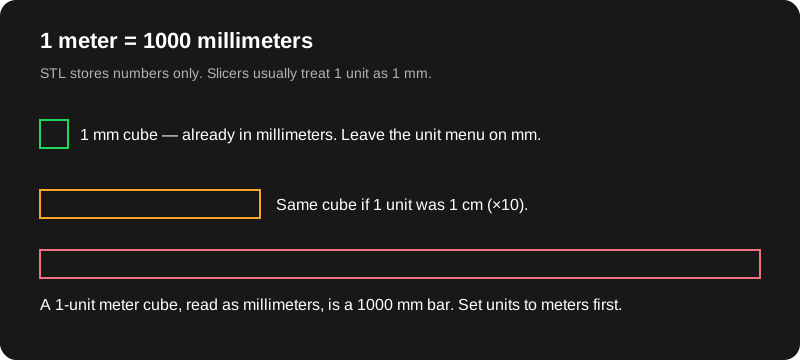
STL birimsizdir. Bambu Studio, UltiMaker Cura ya da PrusaSlicer gibi bir dilimleyici neredeyse her zaman bir koordinatı bir milimetre sayar. Blender (ya da bir CAD mesh dışa aktarımı) OBJ'yi metre cinsinden sakladıysa, 0.08 olarak modellenmiş 80 mm'lik bir figür 0.08 mm olarak dilimlenir. Tersi, klasik 1000× devdir: 1 metrelik bir sahne birimi 1000 mm'lik bir parça olur.
Birim menüsü «OBJ'de 1 birim neydi?» sorusuna cevap verir. Milimetre sayıları olduğu gibi bırakır (varsayılan). Santimetre 10 ile çarpar. Metre 1000 ile çarpar. İnç 25.4 ile çarpar. Ek ölçek, bunun üstüne bilinçli bir boyutlandırma için ikinci çarpandır, varsayılan 1. Sınır kutusu ardından dilimleyicinin görmesi gereken boyutu milimetre cinsinden, en küçük ve en büyük köşeleri ve üçgen sayısını gösterir.
Blender'ın OBJ dışa aktarımı genellikle Y yukarıdır. Dilimleyiciler Z yukarıdır. Varsayılan eksen seçeneği Y'yi Z'ye döndürür, böylece ayaktaki model ayakta kalır. Zaten Z yukarı dışa aktardıysan mesh iki kez dönmesin diye «Z zaten yukarı» seç. «Mesh'i tablaya oturt» en alçak nokta 0 olana kadar Z'yi kaydırır. Özgün orijin gerekiyorsa bunu kapat. Metre tuzağının uzun anlatımı milimetre mi metre mi sayfasında.
İkili ve ASCII STL
İkili STL her üçgeni paketlenmiş sayılar olarak saklar. ASCII STL aynı köşeleri metin olarak yazar. Gerçek bir baskı için ikili daha küçüktür, daha hızlı kaydolur ve dilimleyicilerin beklediği biçimdir. «Bunun yerine ASCII STL dışa aktar» kutusunu işaretlemezsen indirme düğmesi ikili kullanır. ASCII, dosyayı bir metin düzenleyicide açıp birkaç köşe satırı okumak istediğinde doğrudur. Yoğun bir heykel için kötü seçimdir. Bayt düzeni ve metnin hâlâ ne zaman işe yaradığı için ikili ve ASCII STL sayfasına bak.
Neler atılır
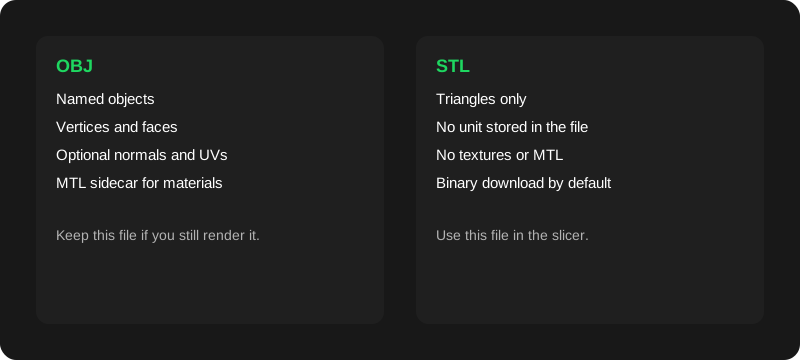
Bir OBJ birkaç nesne, yumuşatma grubu, UVs ve dokulara işaret eden bir yan MTL dosyası taşıyabilir. STL üçgenleri tutar. Bu araç mesh nesnelerini tek bir katıda birleştirir, köşe konumlarını pişirir ve malzemeleri yok sayar. Renkler kalmaz. Hiyerarşi adları ayrı STL dosyaları olmaz. OBJ hâlâ render ettiğin varlıksa onu sakla. STL'yi baskı dosyası olarak kullan. Karar OBJ mi STL mi sayfasında, OBJ dosyası nedir ve STL dosyası nedir girişleriyle anlatılır.
Baskı akışı
Blender'da dışa aktarmadan önce nesne ölçeği 1 olsun diye ölçeği uygula (Ctrl+A → Scale). File → Export → Wavefront (.obj). Milimetre sahnesi için dönüştürücüyü milimetrede bırak. Metre sahnesi için metre seç. STL'yi indir, sonra Bambu Studio, UltiMaker Cura ya da PrusaSlicer içine al ve dilimlemeden önce ölçü aracını oku. Parça 1000× sapmışsa birimi burada değiştirip yeniden dışa aktar. Metre ölçekli bir mesh'i hem dilimleyicide 1000% yazarak hem de burada ölçekleyerek «düzeltme». Tek bir yer seç.
Üç dilimleyiciyle yürüyüş OBJ STL dönüştürücü adımları sayfasında. Bu yolda bu sitede hesap gerekmez. Bu yalnızca mesh OBJ'dir — görüntüden STL değil ve STEP değil.
Sınırlar
Sert boyut sınırı: OBJ başına 40 MB. Daha büyük dosyalar ayrıştırmadan önce Blender Decimate ipucuyla durur.
40 MB altındaki çok yoğun meshler sekmeyi yine de bitirebilir. Hata, sekmeleri kapatmanı ya da mesh'i seyreltmeni söyler.
Boş ya da geçersiz meshler açık bir ayrıştırma hatasıyla düşer. İsteğe bağlı önizleme 400,000 üçgenin üstünü atlar. STL yine tam meshtir.
Dönüşüm manifold onarımı, delik doldurma ya da duvar kalınlığı kontrolü değildir.
STEP ve STP desteklenmez. Önce CAD aracından bir mesh OBJ dışa aktar.
PNG, JPG ve diğer görüntüler burada STL'ye çevrilmez.
Aynı anda bir OBJ. Toplu zip, FBX, GLB ve STL'den OBJ bu sürümde yok.
Bu yanıtlar sayfadaki dönüştürücüyle aynıdır. Açıkça: görüntüden STL yok ve STEP dönüştürmeyiz; önce bir mesh OBJ dışa aktarın.
OBJ dosyam yükleniyor mu?
Hayır. Tarayıcın dosyayı okur ve aynı cihazdaki bir Web Worker onu ayrıştırıp STL'yi kurar. Mesh objtostl.com adresine gönderilmez ve bir yükleme API'si yoktur. Dönüşümden sonra Network panelinde gövdesi OBJ ya da STL olan bir istek görmemelisin. Yerleşik örnek küpü yüklemek, kendi dosyalarından ayrı, normal bir sayfa varlığıdır.
Baskım neden 1000× fazla büyük ya da küçük?
STL birim saklamaz. Dilimleyiciler genellikle bir koordinat birimini bir milimetre sayar. OBJ metreyle modellendiyse, önce 1000 ile ölçeklemezsen 0.1 metrelik bir parça 0.1 mm olur. Birim menüsünü dosyayla eşle, sonra indirmeden önce sınır kutusunu milimetre cinsinden oku.
Dokular, renkler ya da MTL dosyaları geçer mi?
Hayır. Bu dönüştürücü yalnızca üçgen konumlarını tutar. Malzemeler, MTL kitaplıkları, UVs ve köşe renkleri yok sayılır. Dokulu OBJ render için hâlâ gerekiyorsa o dosyayı sakla ve STL'yi yalnızca dilimleme için kullan.
STL su geçirmez olur mu?
Garanti değil. Dönüşüm üçgenleri STL'ye kopyalar. Delik dikmez, ters yüzleri düzeltmez ve mesh'i manifold yapmaz. Dilimleyici mesh'in manifold olmadığını söylerse modelleme aracında onar. Başarılı bir indirme basılabilirlik garantisi değildir.
İkili mi ASCII STL mi indirmeliyim?
Varsayılan ikilidir. Çok daha küçüktür ve Bambu Studio, Cura ile PrusaSlicer'ın beklediği budur. ASCII STL düz metindir; koordinatları bir düzenleyicide görmek istediğinde işe yarar. Birim ayarları aynıysa ikisi de aynı üçgenleri anlatır.
En büyük dosya boyutu nedir?
OBJ başına 40 MB. Daha büyük dosyalar ayrıştırmadan önce durur ve Blender'da Decimate ya da daha küçük bir seçim dışa aktarmanı söyler. Sınırın altındaki çok yoğun meshler sekmede belleği yine bitirebilir. Tarayıcı bunu bildirirse diğer sekmeleri kapat ya da üçgen sayısını düşür.
STEP ya da STP dosyası dönüştürebilir miyim?
Hayır. STEP ve STP CAD katılarıdır, üçgen mesh değildir ve bu araçta bir STEP çekirdeği yoktur. CAD uygulamasından bir mesh OBJ dışa aktar, sonra o OBJ'yi dönüştür.
PNG ya da JPG'yi STL'ye çevirebilir miyim?
Hayır. Bu site görüntüleri STL'ye çevirmez. Yalnızca Wavefront OBJ meshlerini dönüştürür. Bir fotoğraf, logo ya da yükseklik haritası, buraya bir OBJ getirmeden önce modelleme aracında başka bir akış ister.
Hesap gerekir mi?
Hayır. Kayıt yok, ödeme duvarı yok ve uygulamada kullanım tavanı yok. Mesh dönüşür dönüşmez ikili STL indirilebilir.
Dönüşüm çevrimdışı çalışır mı?
Mesh yolu bir sunucuya bağlanmaz. Sayfa ve dönüştürücü betikleri bir kez yüklendikten sonra yerel bir OBJ'yi ağ olmadan dönüştürebilirsin. İlk ziyaret bu statik dosyaları indirmek zorundadır. Bu sürümde service worker yoktur, bu yüzden çevrimdışıyken sert yenileme, dosyalar yeniden önbelleğe alınana kadar başarısız olabilir.
Hangi eksen yukarı?
Blender OBJ dosyaları genellikle Y yukarıdır. Dilimleyiciler Z yukarıdır. Varsayılan ayar, eski yukarı eksen +Z'ye baksın diye Y yukarı modelleri döndürür, sonra isteğe bağlı olarak mesh'i Z = 0 üzerine oturtur. Dışa aktarımın zaten Z yukarıysa iki kez dönmesin diye yukarı eksen denetimini değiştir.